6 min. reading

Yulii Cherevko
CEO paintit.ai
Published:
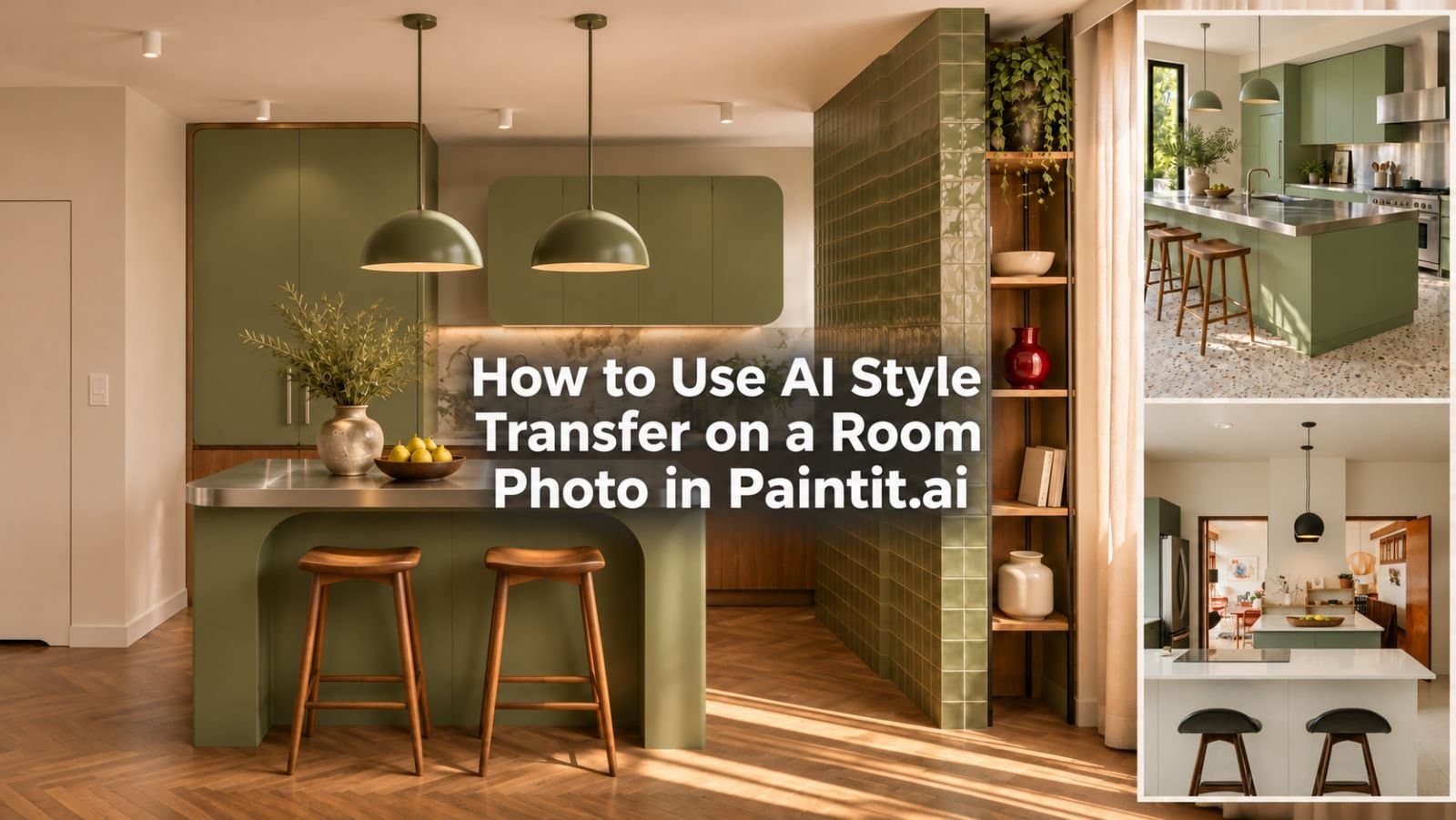
Pour appliquer un style à une photo de pièce dans Paintit.ai, ouvrez Tools → Design → Style Transfer, importez la photo de votre pièce et ajoutez jusqu’à cinq photos de référence. Commencez par Preserve layout pour explorer les couleurs et les finitions en conservant l’agencement existant, ou choisissez Reimagine si vous envisagez de changer le mobilier et la disposition. Vous pouvez laisser l’instruction supplémentaire vide et revenir au chat pour décrire une modification précise.
Sur ordinateur, cliquez sur l’icône du panneau en haut de la barre d’outils de droite si vous ne voyez qu’une colonne d’icônes. Développez Design, puis sélectionnez Style Transfer. L’outil s’ouvre dans le panneau de droite.

Voici les réglages disponibles dans le panneau :
| Commande | Fonction |
|---|---|
| Room photo → Upload room photo | Définit la pièce ou le concept existant que vous souhaitez modifier. |
| Reference photos | Accepte jusqu’à cinq images. La première donne la direction stylistique. Les autres apportent des indications de couleurs, de matériaux et de caractère. Utilisez + pour ajouter vos propres images ou parcourez Explore Gallery et affichez davantage d’images avec More. |
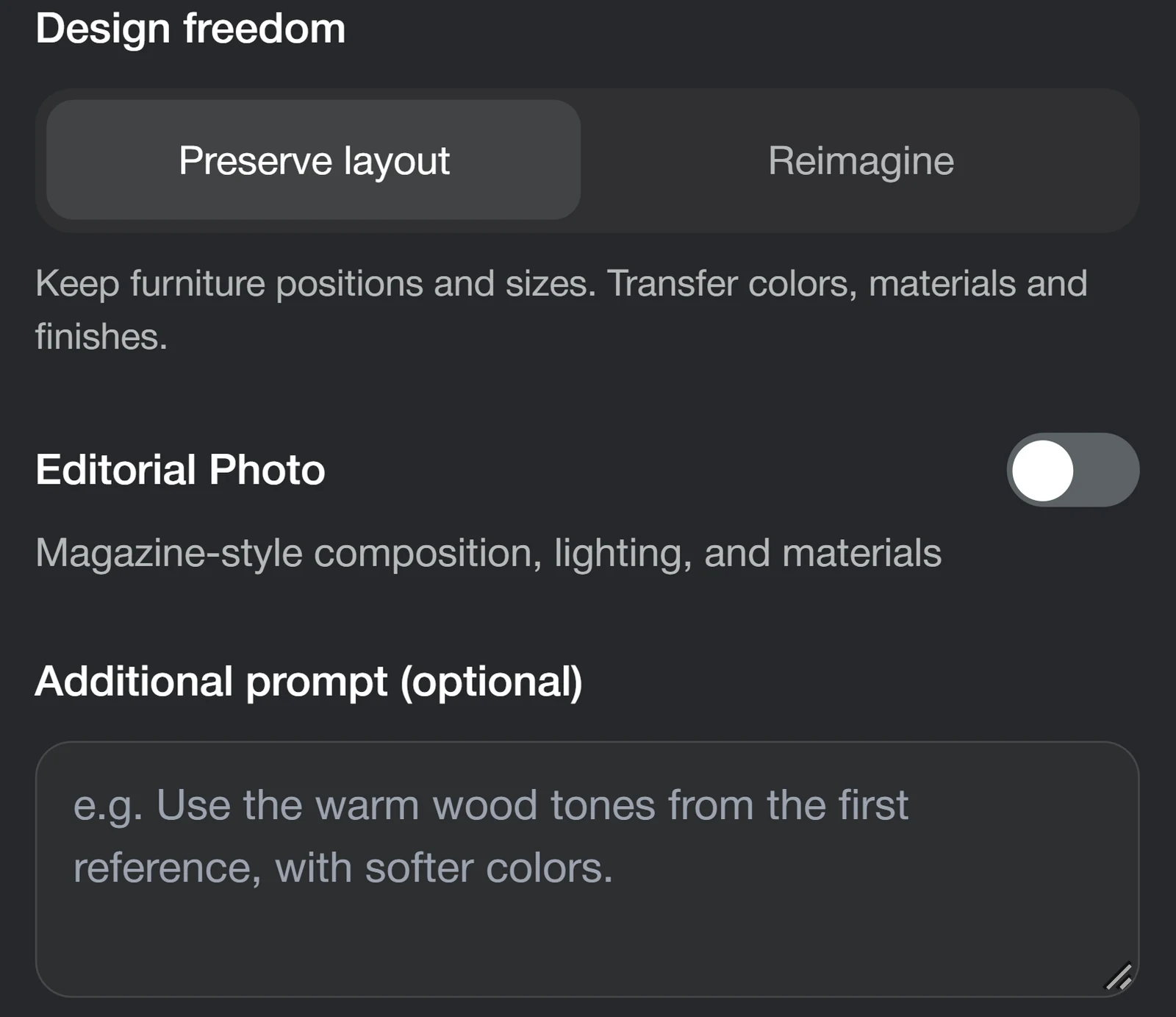
| Design freedom | Preserve layout cherche à conserver la position et les dimensions des meubles tout en transférant les couleurs, les matériaux et les finitions. Reimagine permet de nouveaux meubles, agencements et finitions, tout en cherchant à préserver l’architecture de la pièce et le point de vue de la caméra. |
| Editorial Photo | Un interrupteur indépendant pour une composition, un éclairage et une mise en valeur des matériaux dignes d’un magazine. Il fonctionne avec les deux réglages de Design freedom. |
| Additional prompt (optional) | Permet de préciser un détail que les références seules ne transmettent pas forcément. |
| Generate | Lance Style Transfer avec les images et les réglages sélectionnés. |

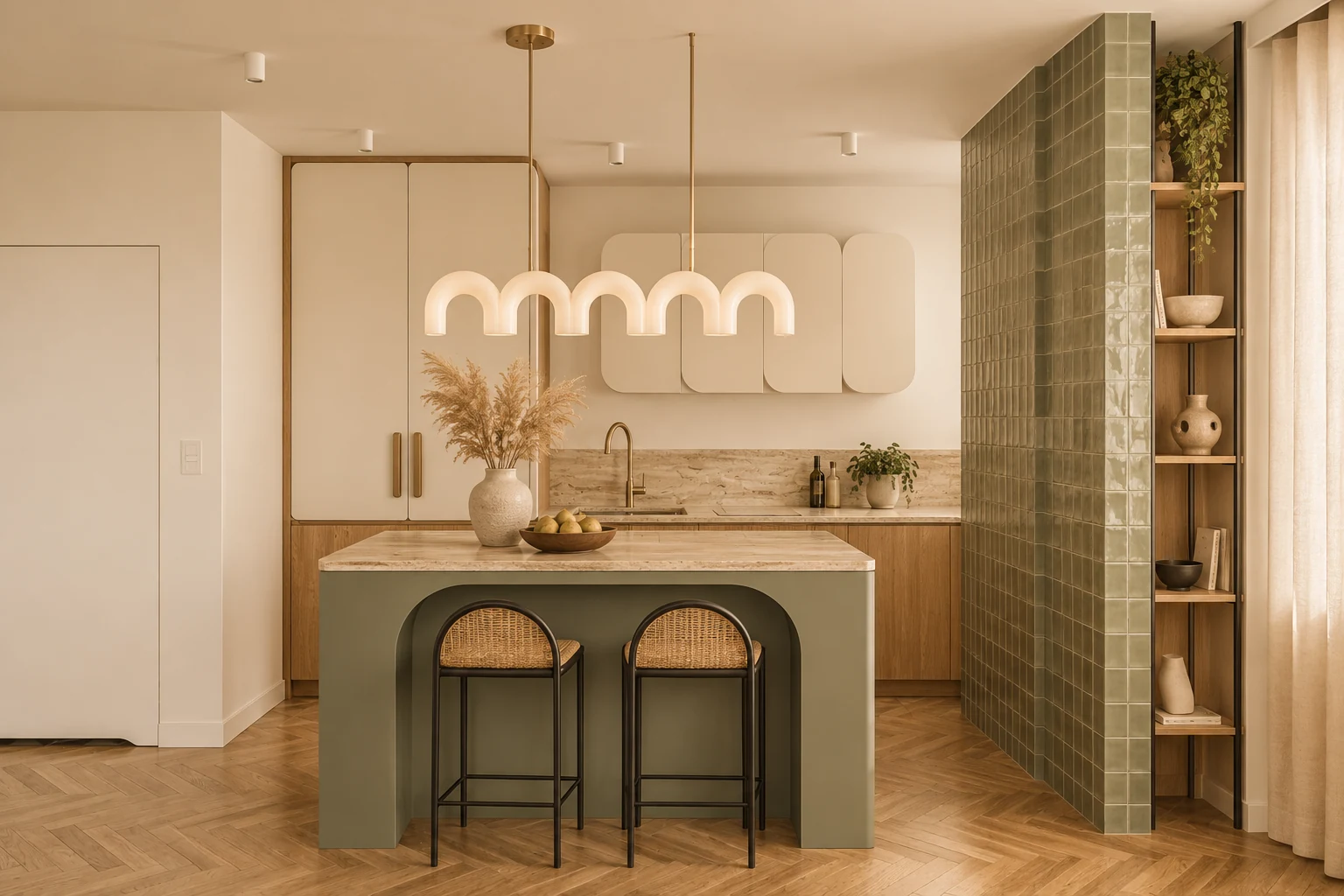
L’image de départ de ce test était un concept de cuisine avec un îlot vert sauge à arches, une cloison carrelée verte, des meubles hauts crème et une suspension composée d’arches répétées. Ces repères permettent de voir facilement ce que chaque version conserve ou modifie.
Cliquez sur Upload room photo et choisissez votre image. Lorsque Style Transfer est actif, la zone de saisie habituelle du chat est remplacée par une pastille de l’outil en bas. Vous pouvez écrire dans le champ d’instruction facultatif de l’outil ou cliquer sur × dans la pastille pour quitter l’outil et retrouver la zone de saisie du chat.

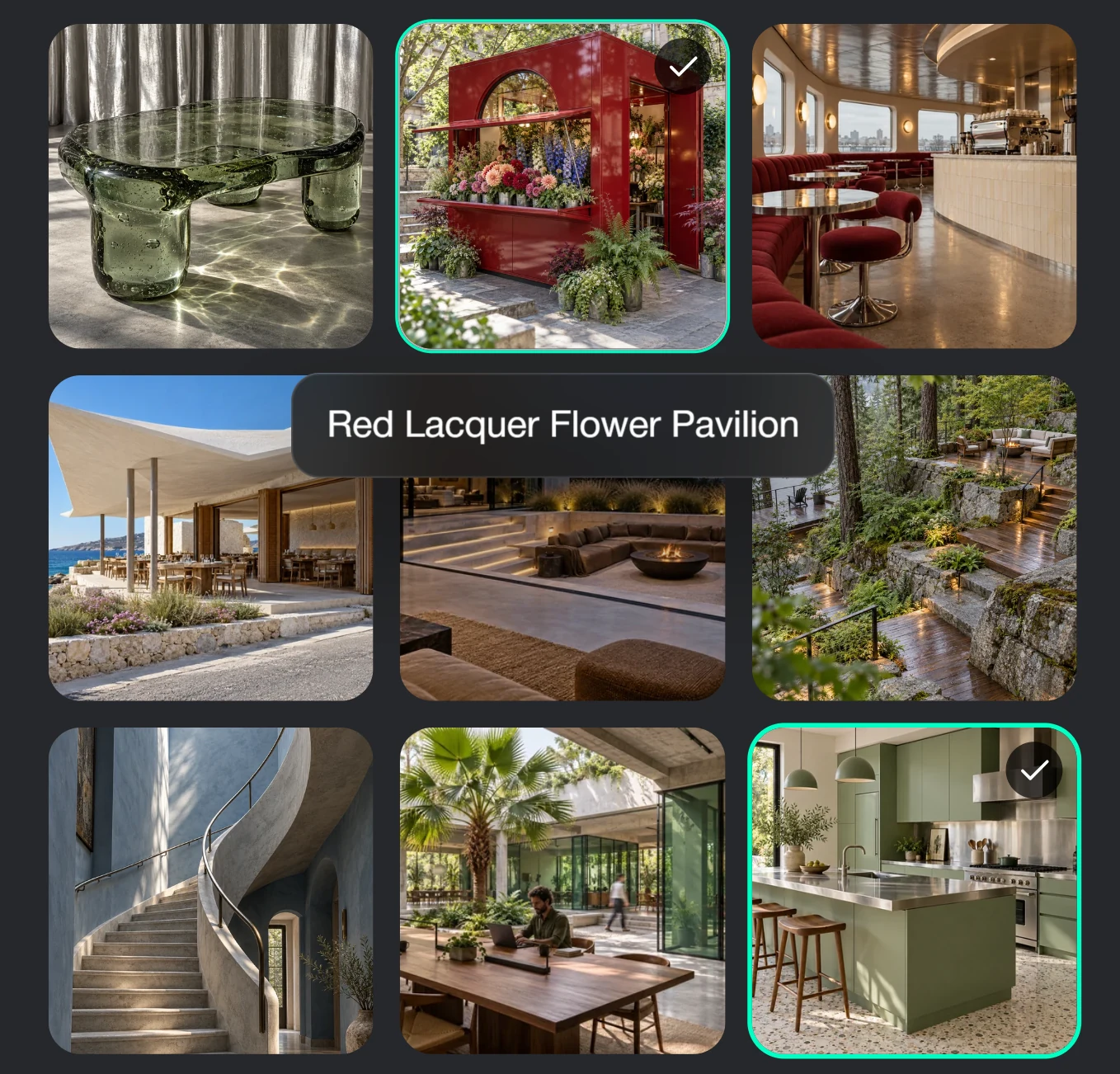
Nous avons choisi deux références dans Explore Gallery et ajouté trois images d’Unsplash. La première référence était une cuisine vert sauge avec des suspensions en dôme, des tabourets en bois et un plan de travail d’aspect métallique. La deuxième était un pavillon floral laqué rouge. Les autres références apportaient des exemples de meubles, d’éclairage et de pierre. Placez en premier la référence qui représente le mieux la direction souhaitée.
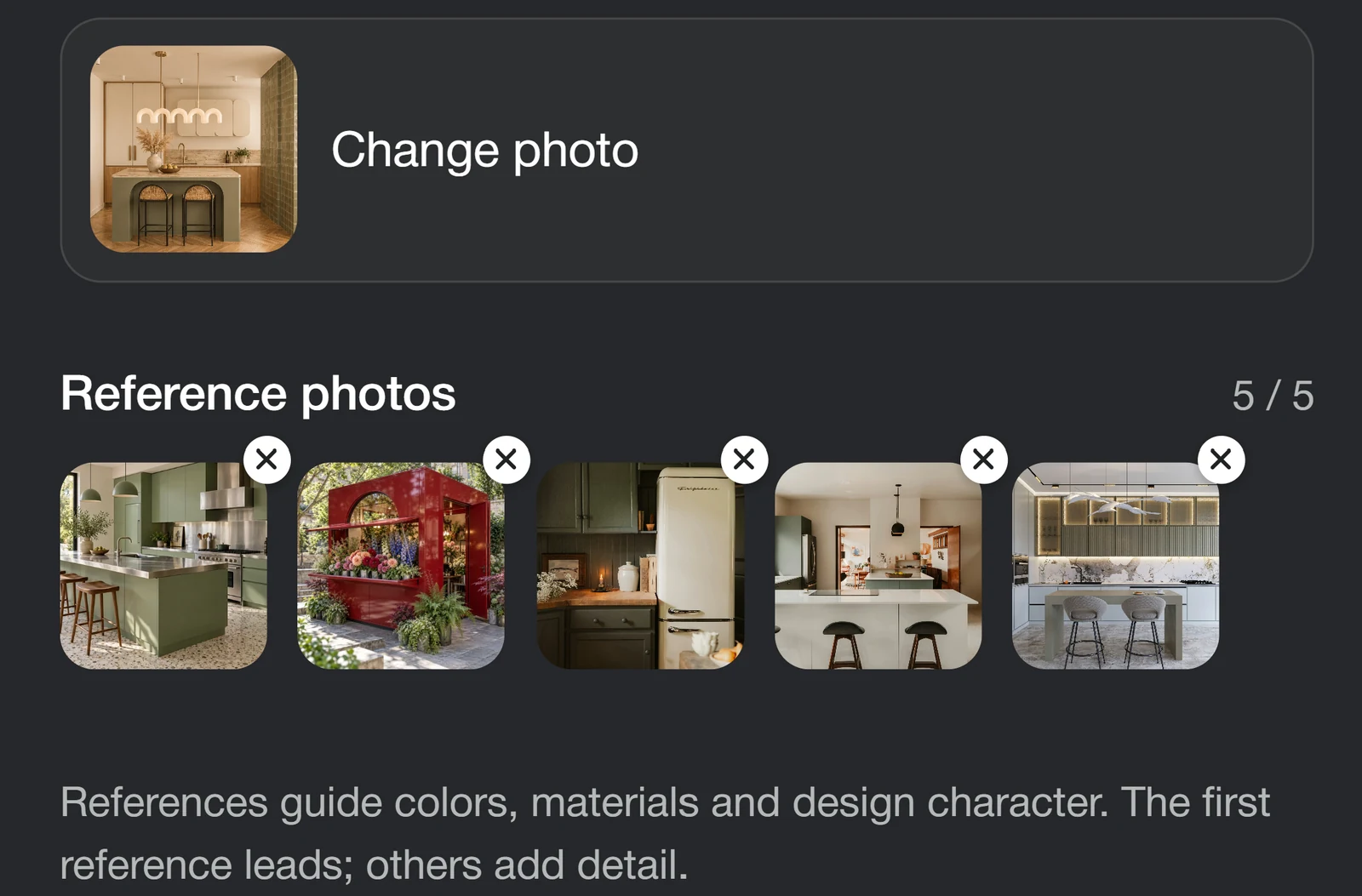
Les trois essais utilisaient la même photo de pièce et les mêmes cinq références dans le même ordre. Additional prompt est resté vide pendant tout le processus. Chaque résultat illustre ce que les réglages peuvent produire. Comparez-le à l’original avant de décider ce que vous voulez conserver.
Sélectionnez Preserve layout, laissez Editorial Photo désactivé et le champ d’instruction facultatif vide. Cliquez sur Generate.
L’îlot à arches, la cloison carrelée, les deux tabourets tressés et la suspension à arches répétées sont restés reconnaissables. Les façades crème des meubles sont devenues vert olive, les meubles hauts ont reçu une finition cannelée et la crédence présente des veines plus marquées. Le plateau de l’îlot a pris un aspect métallique réfléchissant. Les principaux changements concernent les finitions, et la pièce reste identifiable comme la même cuisine.
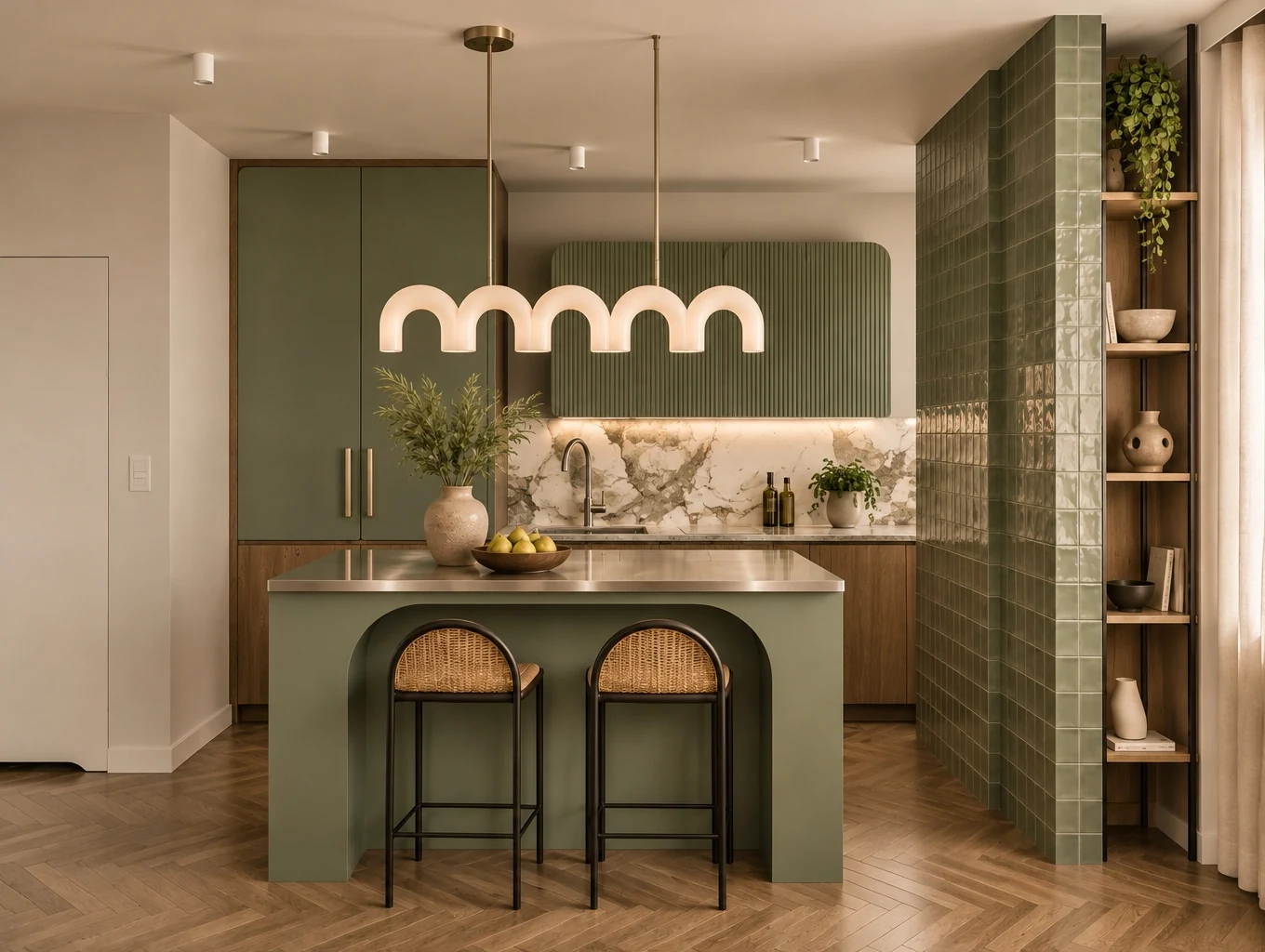
Gardez Preserve layout sélectionné et activez Editorial Photo. Générez à nouveau avec les mêmes images et sans instruction supplémentaire. Comparez ces deux essais pour voir comment Editorial Photo change la présentation lorsque le réglage d’agencement reste fixe. Observez l’éclairage, la visibilité des textures et si l’îlot, les assises et les équipements restent perçus de la même manière.

Passez Design freedom sur Reimagine, gardez Editorial Photo activé et générez à nouveau avec les mêmes cinq références et le champ d’instruction toujours vide.

L’îlot à arches et la cloison carrelée verte restent reconnaissables, mais les éléments individuels ont davantage changé que lors de l’essai 1. Deux suspensions en dôme vert olive ont remplacé le luminaire à arches répétées, des tabourets en bois ont remplacé les deux tabourets tressés et un vase rouge brillant est apparu sur l’étagère. Les suspensions, les tabourets et le plan de travail réfléchissant rappellent la référence principale de cuisine. Le vase rouge évoque le pavillon laqué. Il s’agit de similitudes visibles, pas d’un relevé de la référence à l’origine de chaque changement. Une lumière solaire franche traverse désormais le sol et l’agencement reste reconnaissable, même si ce mode permet des modifications plus importantes.

Pour une comparaison axée sur les finitions, commencez par Preserve layout et gardez Editorial Photo fixe pendant que vous décidez de l’ampleur des changements. Si vous envisagez d’autres équipements ou meubles, essayez Reimagine avec les mêmes images. Avant de vous appuyer sur le concept, comparez l’image générée à l’original pour repérer les éléments déplacés, redimensionnés ou remplacés. Prenez les mesures réelles et vérifiez des échantillons de matériaux avant d’acheter ou de construire.
Après le dernier essai, cliquez sur × dans la pastille Style Transfer pour revenir au chat. Repartez du résultat que vous souhaitez affiner. Si la conversation contient plusieurs résultats, sélectionnez celui à modifier comme image principale. Dans cet exemple, la cuisine verte de l’essai 3 servait de point de départ, Nano Banana 2.1 était sélectionné dans le chat et le nombre d’images était réglé sur 2 pour générer deux variantes en une seule demande.

Voici l’instruction exacte utilisée pour la modification dans le chat, traduite en français :
Donne à cette cuisine une esthétique éditoriale haut de gamme : conserve exactement l’agencement, la colonne de carrelage vert et l’îlot à arches. Utilise des façades basses vert sauge profond avec des touches de chêne chaleureux, un plan de travail en travertin veiné, une suspension sculpturale en arche en verre opalin et des tabourets en rotin tressé. Ajoute une décoration raffinée : vase avec herbes de la pampa, coupe de fruits, céramiques sur les étagères. Lumière naturelle chaude, douce et cinématographique, avec des reflets réalistes sur les carreaux émaillés, un niveau de détail très élevé et un rendu de photographie architecturale.
Dans la variante sélectionnée, l’îlot et la cloison carrelée verte restent visibles. Deux suspensions lumineuses en arche ont remplacé les dômes verts, des tabourets en rotin tressé ont remplacé ceux en bois et un plateau clair d’aspect pierre a remplacé la finition métallique réfléchissante. Les façades basses vertes, les tiges de pampa, la coupe de fruits et les céramiques neutres sur les étagères portent la nouvelle direction. Les deux variantes apparaissent en miniature. La grande image montre celle qui est sélectionnée.

Pour mieux contrôler la prochaine modification, utilisez le guide des instructions de Paintit.ai pour préciser ce qui doit changer et ce qui doit rester. Si vous choisissez encore vos images, découvrez comment sélectionner et utiliser des références de style.
Essayez Style Transfer sur votre pièce. Choisissez une référence principale, générez une version avec Preserve layout et comparez le résultat à votre image d’origine. Ouvrir Style Transfer dans Paintit.ai.


