6 min. reading

Yulii Cherevko
CEO paintit.ai
Published:
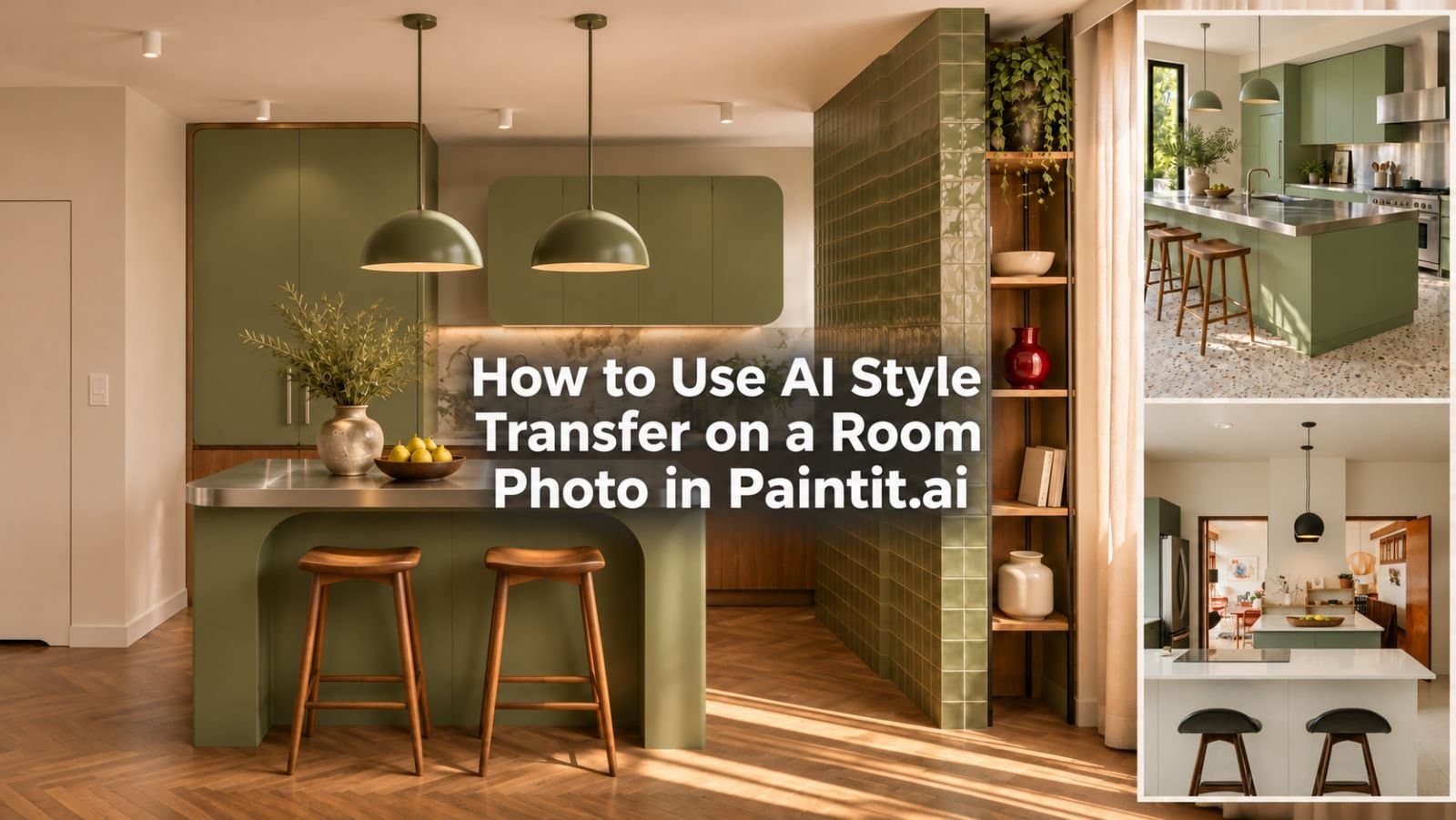
Per applicare uno stile alla foto di una stanza in Paintit.ai, apri Tools → Design → Style Transfer, carica l'immagine della stanza e aggiungi fino a cinque foto di riferimento. Inizia con Preserve layout per esplorare colori e finiture mantenendo la disposizione esistente, oppure scegli Reimagine se vuoi modificare anche arredi e disposizione. Puoi lasciare vuoto il prompt aggiuntivo e tornare alla chat quando vuoi descrivere una modifica specifica.
Da computer, se vedi soltanto una colonna di icone, fai clic sull'icona del pannello in cima alla barra degli strumenti a destra. Espandi Design, poi seleziona Style Transfer. Lo strumento si apre nel pannello destro.

Ecco cosa puoi impostare nel pannello:
| Controllo | Funzione |
|---|---|
| Room photo → Upload room photo | Imposta la stanza o il progetto esistente che vuoi modificare. |
| Reference photos | Accetta fino a cinque immagini. La prima definisce la direzione stilistica. Le altre suggeriscono colori, materiali e carattere. Usa + per aggiungere le tue immagini oppure esplora Explore Gallery e visualizza altri risultati con More. |
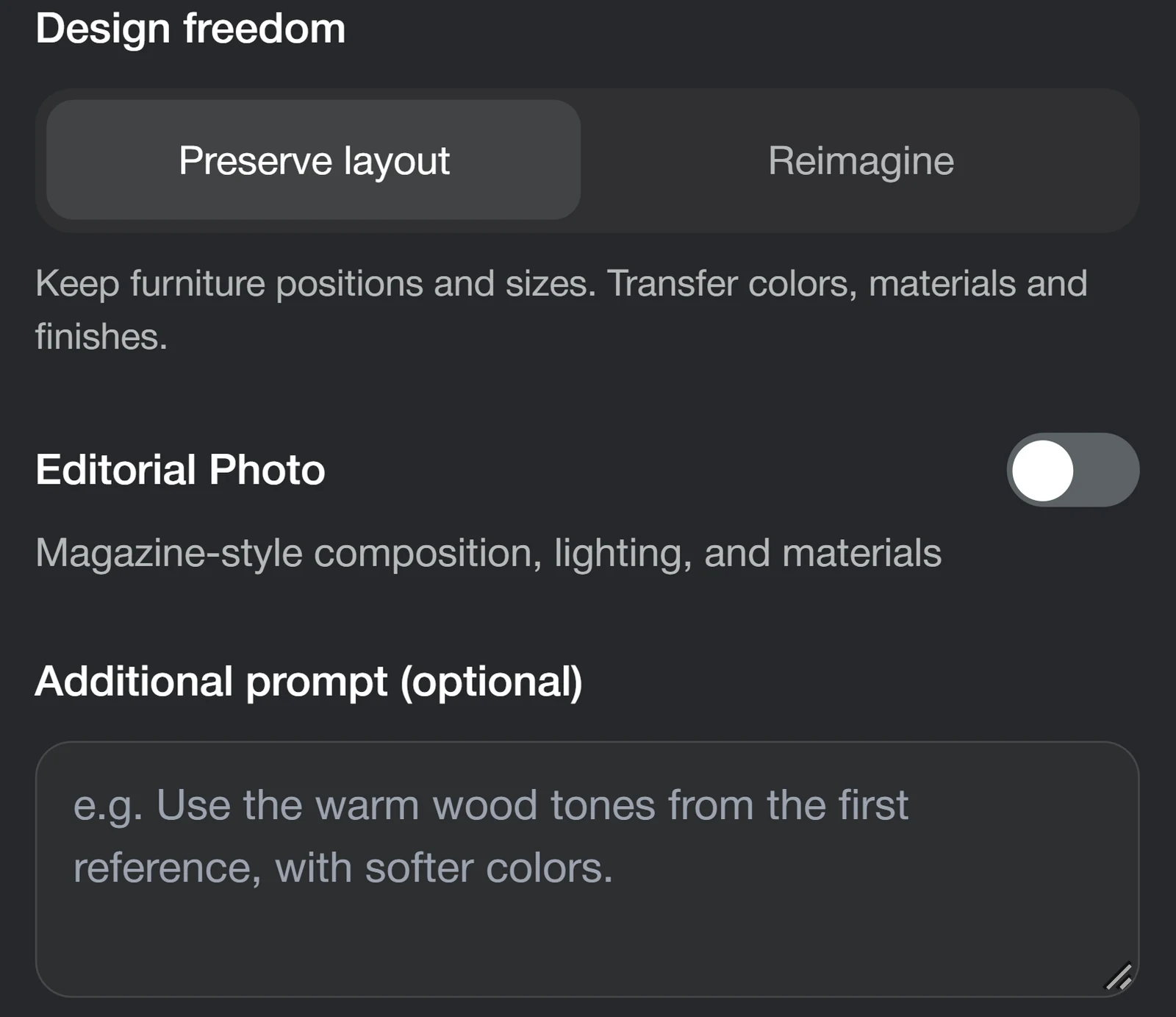
| Design freedom | Preserve layout cerca di mantenere posizioni e dimensioni degli arredi trasferendo colori, materiali e finiture. Reimagine consente nuovi arredi, disposizioni e finiture, cercando di conservare l'architettura della stanza e l'inquadratura. |
| Editorial Photo | Un interruttore separato per composizione, illuminazione e resa dei materiali in stile rivista. Funziona con entrambe le impostazioni di Design freedom. |
| Additional prompt (optional) | Permette di specificare un dettaglio che le sole immagini di riferimento potrebbero non comunicare. |
| Generate | Avvia Style Transfer con le immagini e le impostazioni selezionate. |

L'immagine iniziale di questa prova era un progetto di cucina con un'isola verde salvia con archi, un divisorio rivestito di piastrelle verdi, pensili color crema e una lampada a sospensione composta da archi ripetuti. Questi elementi aiutano a capire cosa conserva o modifica ogni versione.
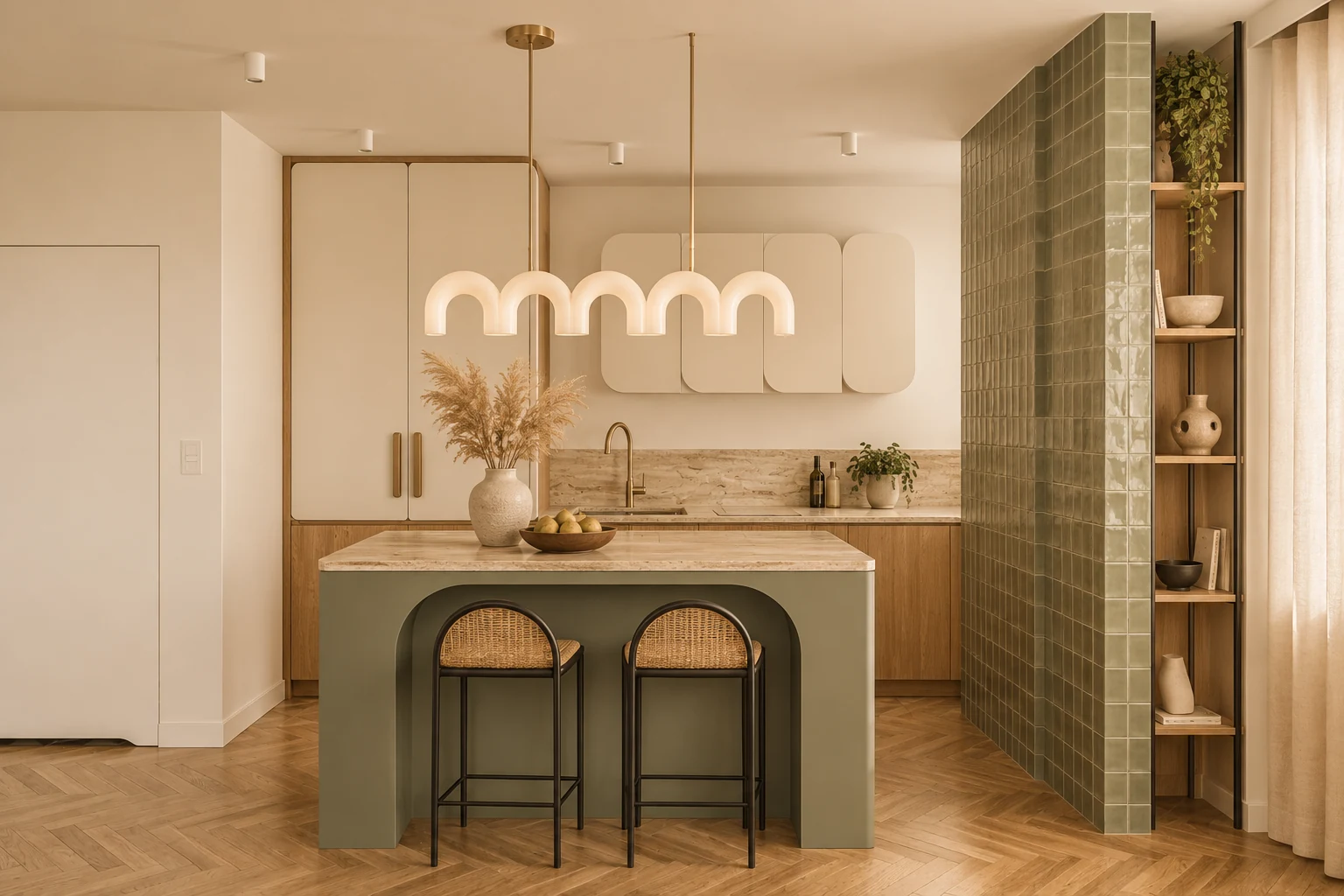
Fai clic su Upload room photo e scegli l'immagine. Quando Style Transfer è attivo, il normale campo di scrittura della chat viene sostituito da un pulsante dello strumento in basso. Puoi scrivere nel campo del prompt facoltativo all'interno dello strumento oppure fare clic su × sul pulsante per uscire e ripristinare il campo della chat.

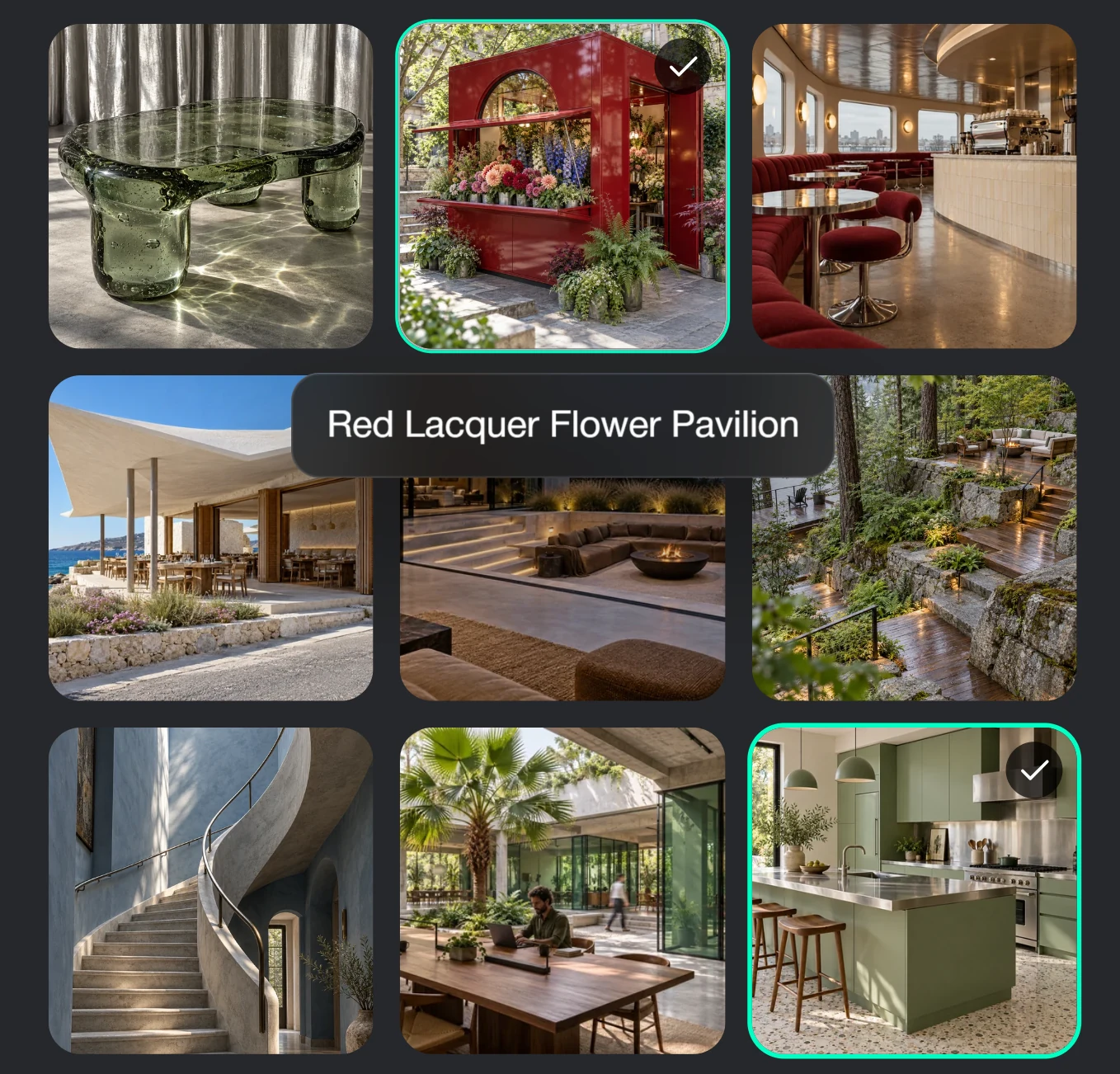
Abbiamo scelto due riferimenti da Explore Gallery e aggiunto tre immagini da Unsplash. Il primo riferimento era una cucina verde salvia con lampade a cupola, sgabelli in legno e un piano di lavoro dall'aspetto metallico. Il secondo era un padiglione floreale laccato rosso. Gli altri riferimenti aggiungevano esempi di mobili, illuminazione e pietra. Metti al primo posto il riferimento che rappresenta meglio la direzione desiderata.
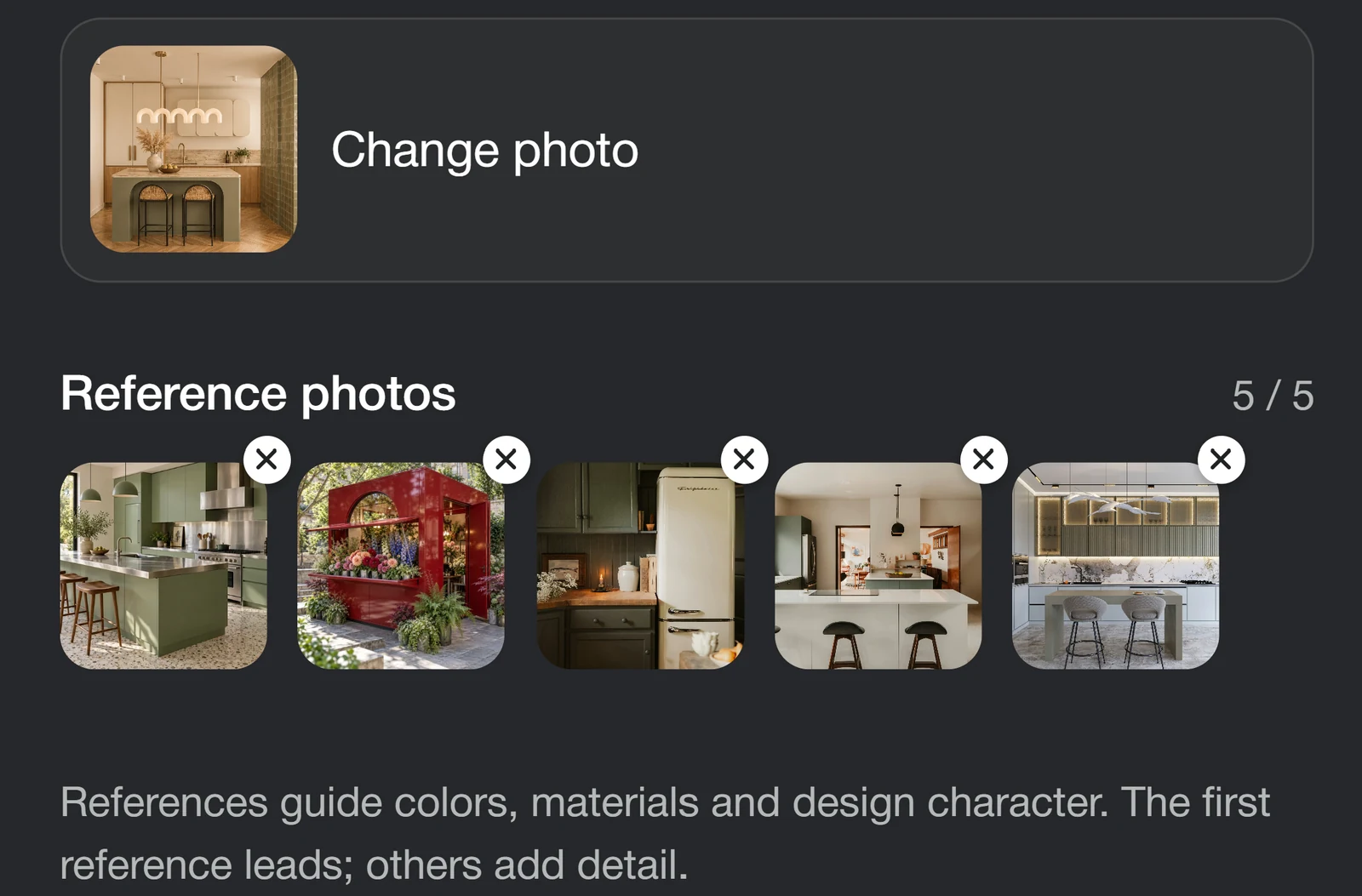
Tutte e tre le prove hanno utilizzato la stessa immagine della stanza e gli stessi cinque riferimenti nello stesso ordine. Additional prompt è rimasto sempre vuoto. Ogni risultato è un esempio di ciò che le impostazioni possono produrre. Confrontalo con l'originale prima di decidere cosa mantenere.
Seleziona Preserve layout, lascia Editorial Photo disattivato e il prompt facoltativo vuoto. Fai clic su Generate.
L'isola con archi, il divisorio piastrellato, i due sgabelli intrecciati e la lampada con archi ripetuti sono rimasti riconoscibili. Le ante color crema sono diventate verde oliva, i pensili hanno acquisito una finitura scanalata e il paraschizzi presenta venature più marcate. Il piano dell'isola ha assunto un aspetto metallico riflettente. Le modifiche più evidenti riguardano le finiture, mentre la stanza resta riconoscibile come la stessa cucina.
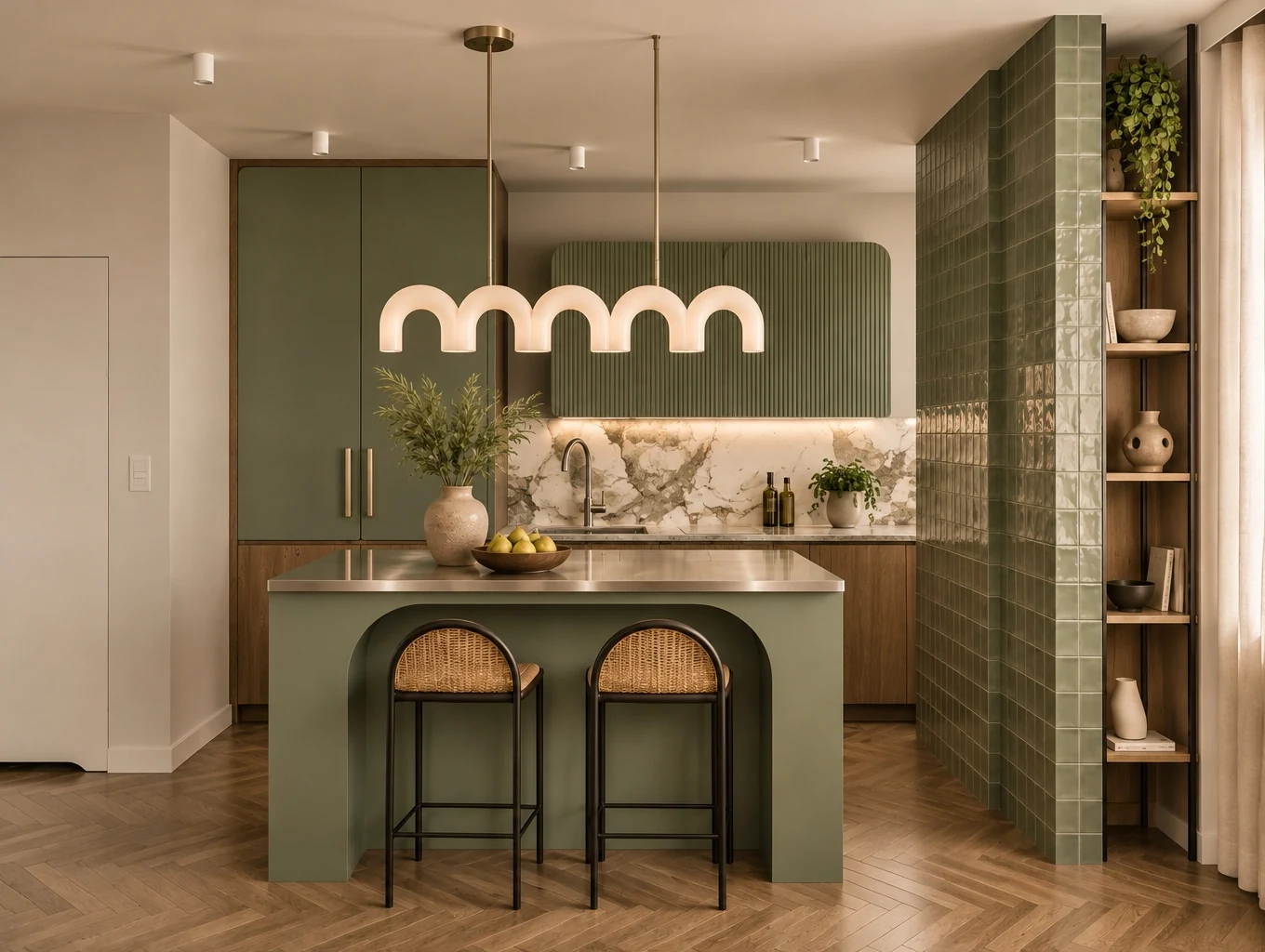
Mantieni selezionato Preserve layout e attiva Editorial Photo. Genera nuovamente con le stesse immagini e senza prompt aggiuntivo. Confronta questa coppia di risultati per vedere come Editorial Photo cambia la presentazione mantenendo fissa l'impostazione della disposizione. Osserva l'illuminazione, la visibilità delle texture dei materiali e se isola, sedute e altri elementi risultano ancora simili.

Imposta Design freedom su Reimagine, mantieni Editorial Photo attivato e genera di nuovo con gli stessi cinque riferimenti e il prompt ancora vuoto.

L'isola con archi e il divisorio con piastrelle verdi sono ancora riconoscibili, ma i singoli elementi sono cambiati più che nella prima prova. Due lampade a cupola verde oliva hanno sostituito la lampada con archi ripetuti, gli sgabelli in legno hanno sostituito quelli intrecciati e sul ripiano è comparso un vaso rosso lucido. Lampade, sgabelli e piano riflettente richiamano il riferimento principale della cucina. Il vaso rosso ricorda il padiglione laccato. Si tratta di somiglianze visibili, che non dimostrano quale riferimento abbia causato ciascuna modifica. Una luce solare netta attraversa ora il pavimento e la disposizione resta riconoscibile, anche se la modalità consente cambiamenti più ampi.

Per un confronto centrato sulle finiture, inizia con Preserve layout e mantieni invariato Editorial Photo mentre decidi quanto cambiare. Se vuoi esplorare elementi o arredi diversi, prova Reimagine con gli stessi dati di partenza. Confronta l'immagine generata con l'originale per individuare elementi spostati, ridimensionati o sostituiti prima di fare affidamento sul progetto. Prima di acquistare o costruire, prendi le misure reali e verifica i campioni dei materiali.
Dopo l'ultima prova, fai clic su × sul pulsante Style Transfer per tornare alla chat. Prosegui dal risultato che vuoi perfezionare. Se la conversazione contiene più risultati, seleziona quello da modificare come immagine principale. In questo esempio il punto di partenza era la cucina verde della terza prova, nella chat era selezionato Nano Banana 2.1 e il numero di immagini era impostato su 2 per generare due varianti con una sola richiesta.

Ecco la traduzione italiana del prompt usato per la modifica in chat:
Dai a questa cucina l'aspetto di una fotografia editoriale di alta gamma: mantieni esattamente la disposizione, la colonna con piastrelle verdi e l'isola con archi. Usa ante inferiori verde salvia intenso con accenti caldi in rovere, un piano in travertino venato, una lampada a sospensione scultorea ad arco in vetro opalino e sgabelli in rattan intrecciato. Aggiungi una decorazione raffinata: vaso con erba della Pampa, ciotola di frutta, ceramiche sui ripiani. Luce naturale calda, morbida e cinematografica con riflessi realistici sulle piastrelle smaltate, dettagli elevatissimi, fotografia di architettura.
Nella variante selezionata, l'isola e il divisorio con piastrelle verdi restano visibili. Due lampade luminose ad arco hanno sostituito le cupole verdi, gli sgabelli intrecciati in stile rattan hanno sostituito quelli in legno e un piano chiaro effetto pietra ha preso il posto della finitura metallica riflettente. Le ante inferiori verdi, gli steli di erba della Pampa, la frutta e le ceramiche neutre sui ripiani definiscono la nuova direzione. Entrambe le varianti sono visibili come miniature. L'immagine più grande mostra quella selezionata.

Per controllare meglio la prossima modifica, usa la guida ai prompt di Paintit.ai per indicare cosa cambiare e cosa mantenere. Se stai ancora scegliendo le immagini, scopri come selezionare e usare i riferimenti di stile.
Prova Style Transfer sulla tua stanza. Scegli un riferimento principale, genera una versione con Preserve layout e confronta il risultato con l'immagine originale. Apri Style Transfer in Paintit.ai.


