6 min. reading

Yulii Cherevko
CEO paintit.ai
Published:
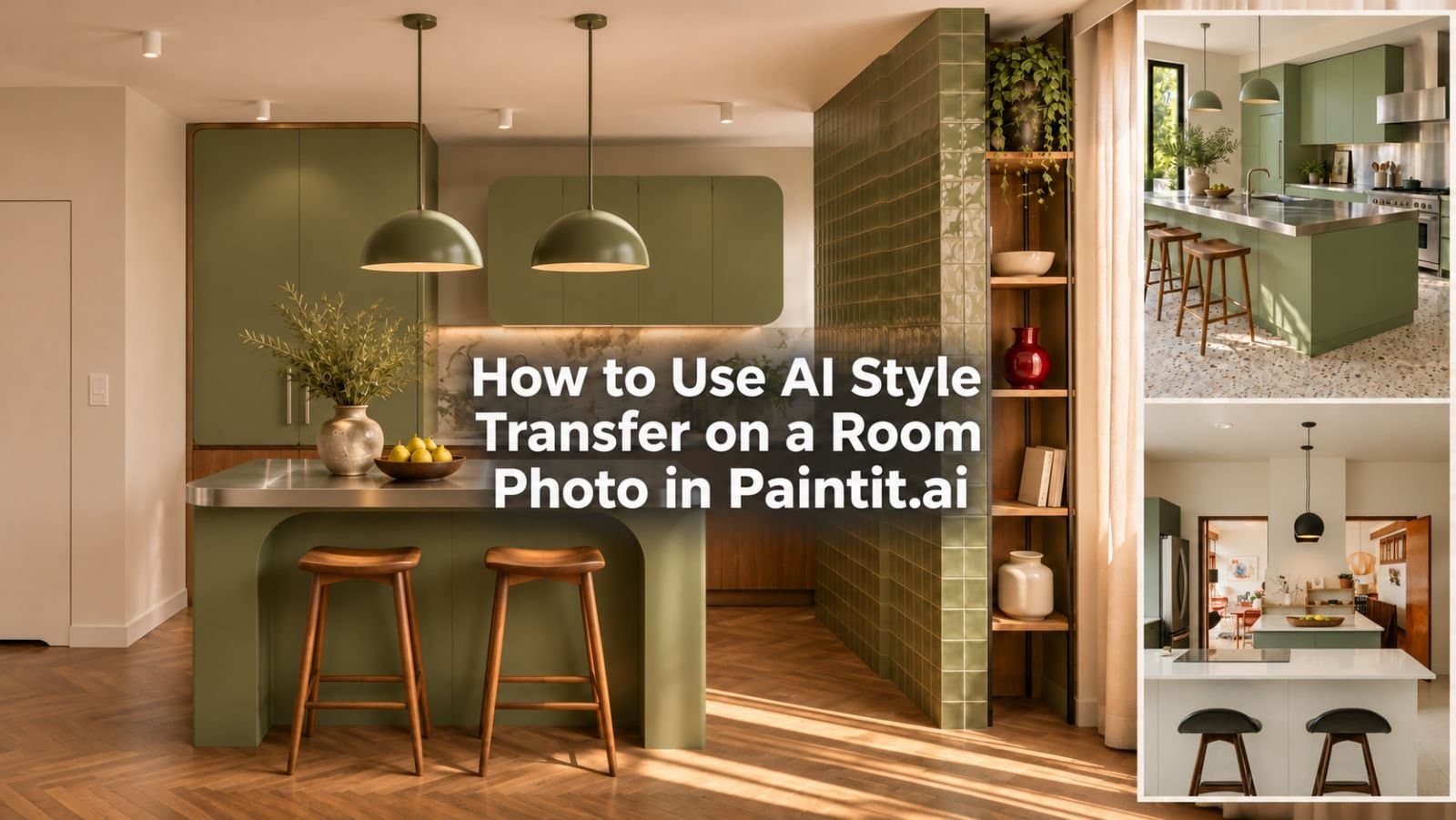
Aby zastosować styl do zdjęcia pokoju w Paintit.ai, otwórz Tools → Design → Style Transfer, prześlij zdjęcie wnętrza i dodaj do pięciu zdjęć referencyjnych. Zacznij od Preserve layout, aby sprawdzić kolory i wykończenia przy obecnym układzie, albo wybierz Reimagine, jeśli chcesz zmieniać także meble i ich rozmieszczenie. Możesz pozostawić dodatkowy prompt pusty i wrócić do czatu, gdy zechcesz opisać konkretną zmianę.
Na komputerze, jeśli widzisz tylko kolumnę ikon, kliknij ikonę panelu na górze prawego paska narzędzi. Rozwiń Design, a następnie wybierz Style Transfer. Narzędzie otworzy się w prawym panelu.

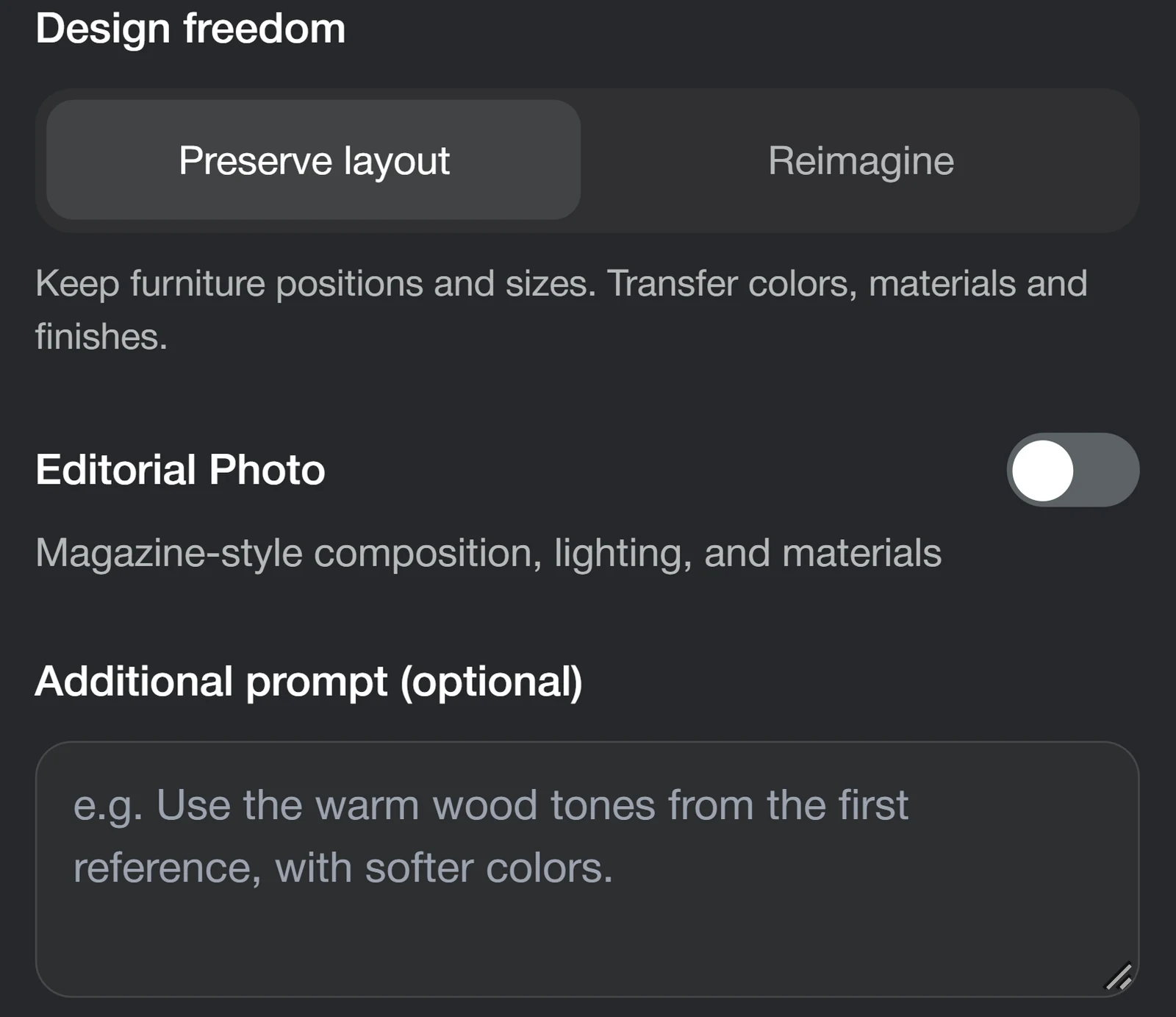
Oto ustawienia dostępne w panelu:
| Element sterujący | Działanie |
|---|---|
| Room photo → Upload room photo | Wskazuje pomieszczenie lub istniejącą koncepcję, którą chcesz zmienić. |
| Reference photos | Pozwala dodać do pięciu zdjęć. Pierwsze wyznacza kierunek stylistyczny. Pozostałe dostarczają wskazówek dotyczących kolorów, materiałów i charakteru. Użyj +, aby dodać własne zdjęcia, albo przejrzyj Explore Gallery i pokaż więcej za pomocą More. |
| Design freedom | Preserve layout ma zachowywać położenie i rozmiary mebli, przenosząc kolory, materiały i wykończenia. Reimagine pozwala na nowe meble, układy i wykończenia, jednocześnie starając się zachować architekturę pomieszczenia i punkt widzenia aparatu. |
| Editorial Photo | Osobny przełącznik odpowiadający za kompozycję, oświetlenie i prezentację materiałów w stylu zdjęć z magazynu. Działa z obiema opcjami Design freedom. |
| Additional prompt (optional) | Pozwala opisać szczegół, którego same zdjęcia referencyjne mogą nie przekazywać. |
| Generate | Uruchamia Style Transfer z wybranymi obrazami i ustawieniami. |

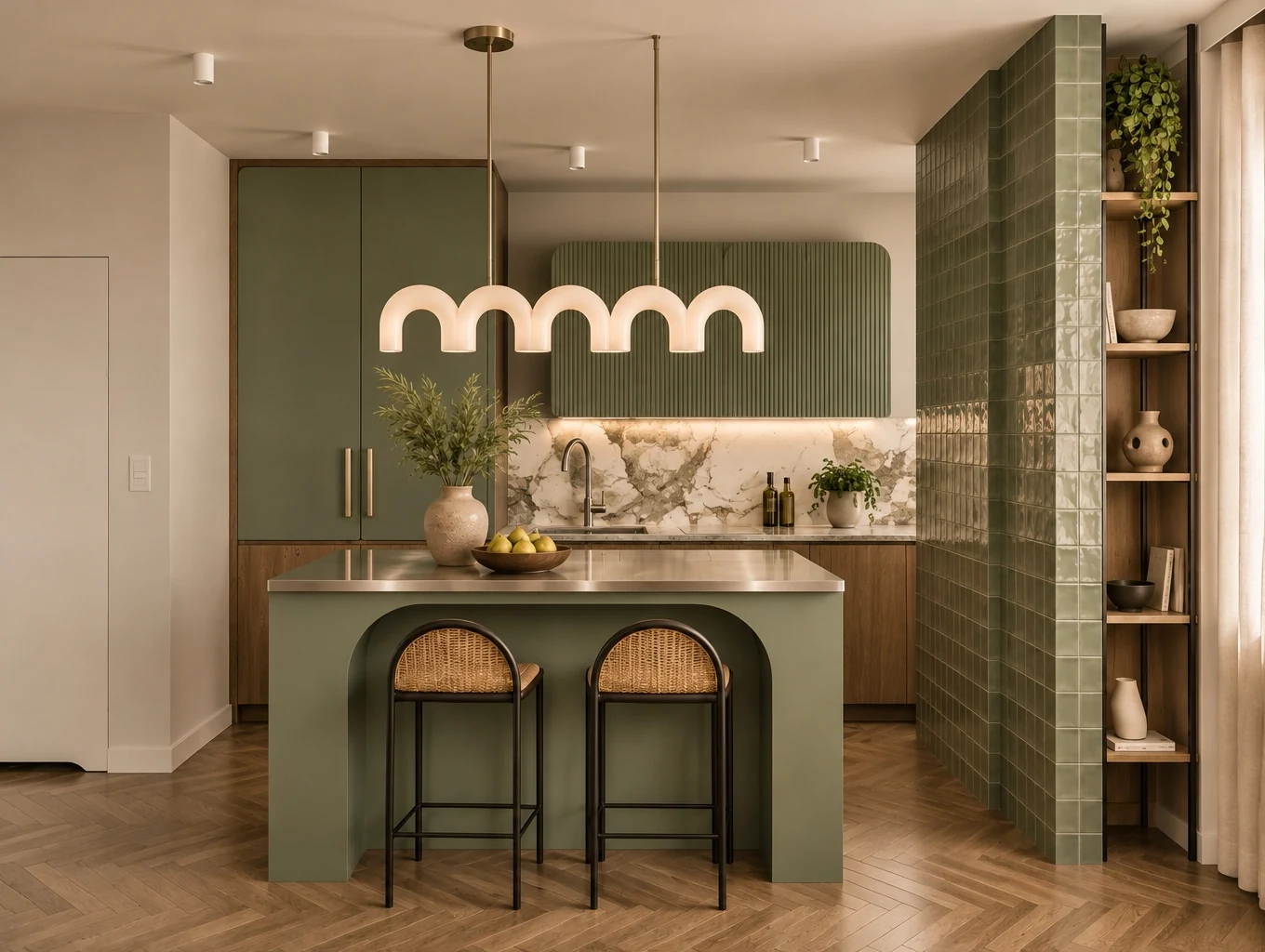
Punktem wyjścia w tej próbie była koncepcja kuchni z szałwiową wyspą z łukami, przegrodą pokrytą zielonymi płytkami, kremowymi szafkami górnymi i lampą wiszącą złożoną z powtarzających się łuków. Te charakterystyczne elementy pomagają zobaczyć, co każda wersja zachowuje lub zmienia.
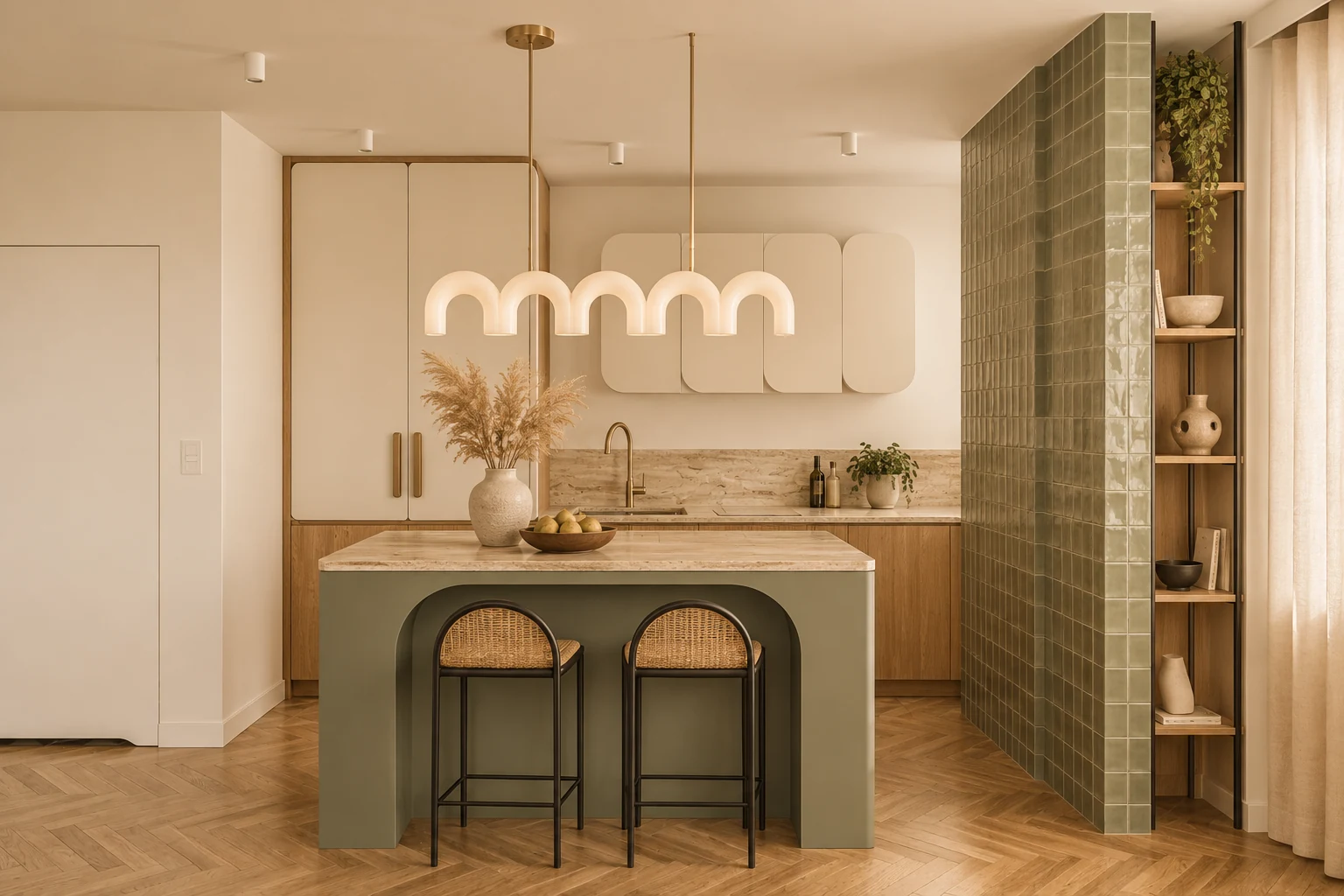
Kliknij Upload room photo i wybierz zdjęcie. Gdy Style Transfer jest aktywny, zwykłe pole wiadomości czatu zastępuje przycisk narzędzia na dole. Możesz wpisać tekst w opcjonalnym polu promptu wewnątrz narzędzia albo kliknąć × na przycisku, aby zamknąć narzędzie i przywrócić pole czatu.

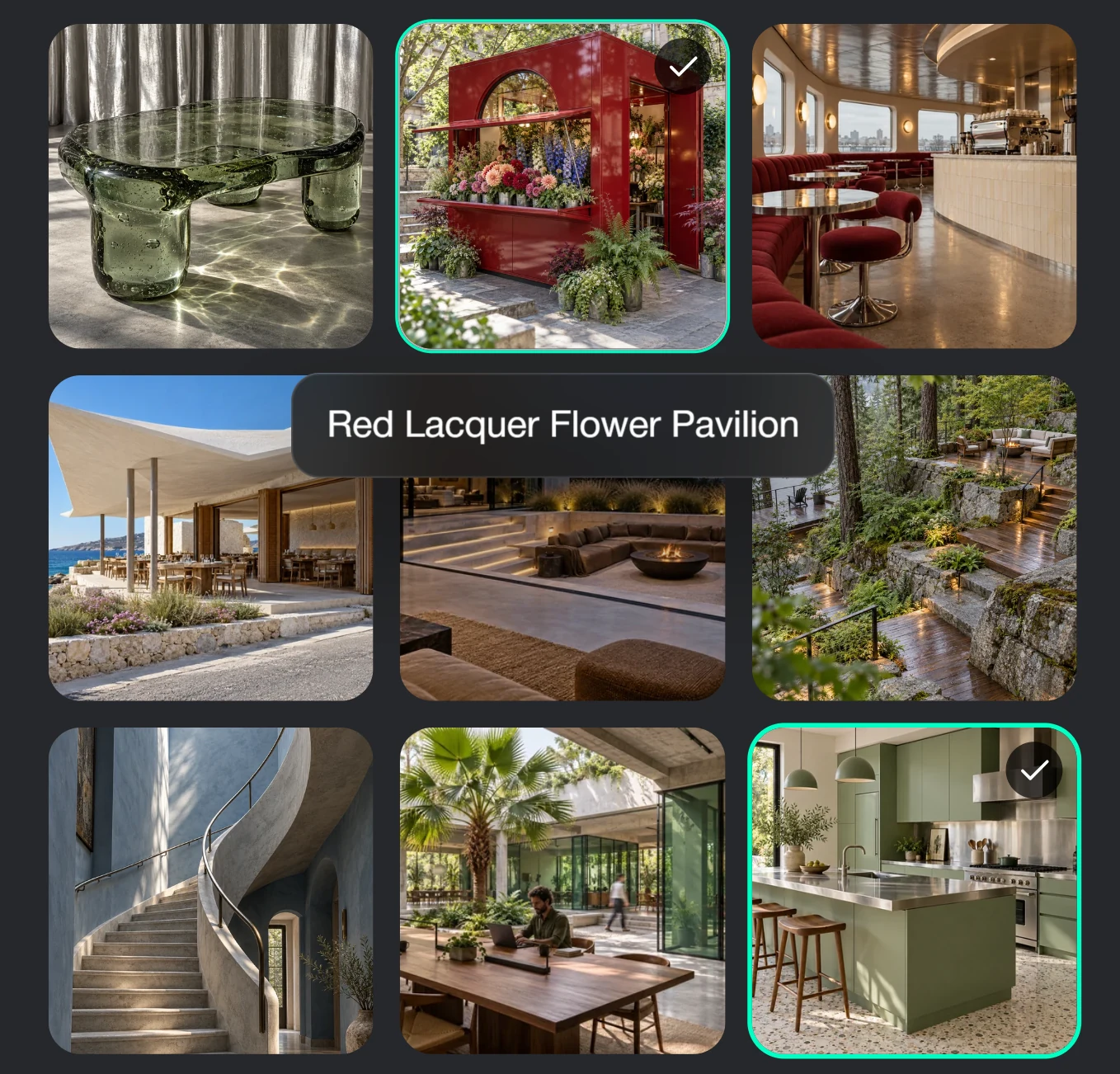
Wybraliśmy dwa zdjęcia referencyjne z Explore Gallery i dodaliśmy trzy zdjęcia z Unsplash. Pierwsze przedstawiało szałwiową kuchnię z lampami kopułowymi, drewnianymi stołkami i blatem o metalicznym wyglądzie. Drugim był czerwony, lakierowany pawilon kwiatowy. Pozostałe dostarczały przykładów zabudowy, oświetlenia i kamienia. Jako pierwsze umieść zdjęcie najlepiej oddające pożądany kierunek.
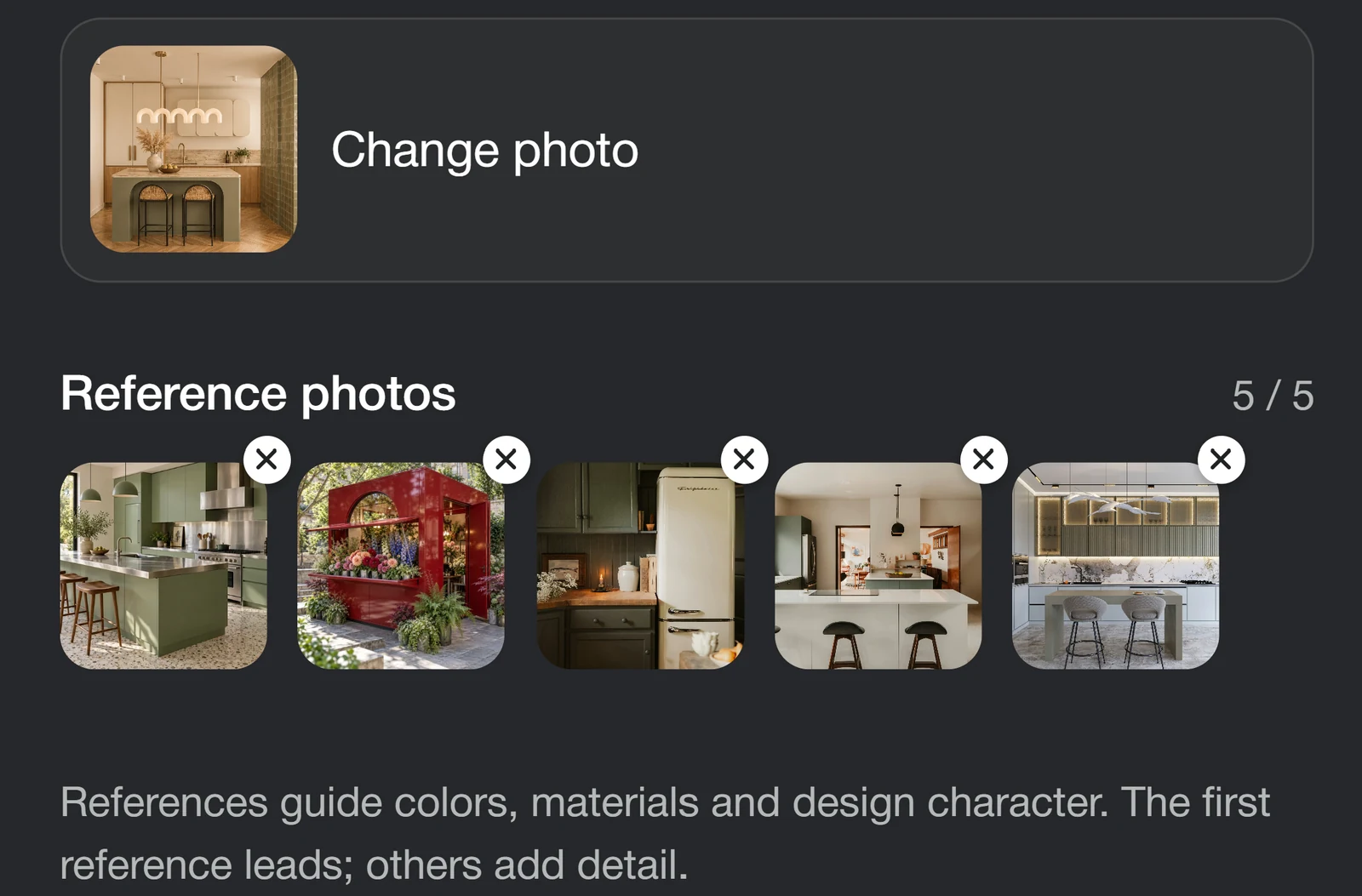
We wszystkich trzech próbach użyto tego samego zdjęcia wnętrza i tych samych pięciu zdjęć referencyjnych w tej samej kolejności. Pole Additional prompt przez cały czas pozostawało puste. Każdy wynik jest przykładem tego, co mogą dać dane ustawienia. Porównaj go z oryginałem, zanim zdecydujesz, co zachować.
Wybierz Preserve layout, pozostaw Editorial Photo wyłączone, a opcjonalny prompt pusty. Kliknij Generate.
Wyspa z łukami, przegroda z płytkami, dwa plecione stołki i lampa z powtarzającymi się łukami pozostały rozpoznawalne. Kremowe fronty szafek zmieniły kolor na oliwkowy, górne szafki zyskały ryflowane wykończenie, a ściana nad blatem wyraźniejsze żyłkowanie. Blat wyspy nabrał metalicznego wyglądu z odbiciami. Największe zmiany dotyczyły wykończeń, a wnętrze nadal wyglądało jak ta sama kuchnia.
Pozostaw wybrane Preserve layout i włącz Editorial Photo. Wygeneruj kolejny wynik z tymi samymi zdjęciami i bez dodatkowego promptu. Porównaj tę parę, aby zobaczyć, jak Editorial Photo zmienia prezentację przy stałym ustawieniu układu. Zwróć uwagę na oświetlenie, widoczność faktur materiałów oraz to, czy wyspa, siedziska i wyposażenie nadal wyglądają podobnie.

Zmień Design freedom na Reimagine, pozostaw Editorial Photo włączone i wygeneruj ponownie z tymi samymi pięcioma zdjęciami referencyjnymi oraz pustym promptem.

Wyspa z łukami i przegroda z zielonymi płytkami nadal są rozpoznawalne, ale poszczególne elementy zmieniły się bardziej niż w pierwszej próbie. Dwie oliwkowe lampy kopułowe zastąpiły lampę z powtarzającymi się łukami, drewniane stołki zastąpiły plecioną parę, a na półce pojawił się błyszczący czerwony wazon. Lampy, stołki i odbijający światło blat nawiązują do głównego zdjęcia kuchni. Czerwony wazon przywodzi na myśl lakierowany pawilon. To widoczne podobieństwa, które nie dowodzą, jakie zdjęcie spowodowało każdą zmianę. Wyraźne światło słoneczne przecina teraz podłogę, a układ pozostaje rozpoznawalny, mimo że tryb pozwala na szersze zmiany.

Aby zacząć porównanie od wykończeń, wybierz Preserve layout i zachowaj stałe ustawienie Editorial Photo, gdy decydujesz o zakresie zmian. Jeśli chcesz wypróbować inne wyposażenie lub meble, użyj Reimagine z tymi samymi obrazami wejściowymi. Przed oparciem się na koncepcji porównaj wygenerowane zdjęcie z oryginałem pod kątem przesuniętych, przeskalowanych lub zastąpionych elementów. Przed zakupami lub realizacją wykonaj rzeczywiste pomiary i sprawdź próbki materiałów.
Po ostatniej próbie kliknij × na przycisku Style Transfer, aby wrócić do czatu. Kontynuuj pracę nad wynikiem, który chcesz dopracować. Jeśli w rozmowie jest kilka wyników, wybierz ten do edycji jako główne zdjęcie. W tym przykładzie punktem wyjścia była zielona kuchnia z trzeciej próby. Na czacie wybrano Nano Banana 2.1, a liczbę obrazów ustawiono na 2, aby wygenerować dwa warianty w ramach jednego polecenia.

Oto polskie tłumaczenie promptu użytego do edycji na czacie:
Nadaj tej kuchni wygląd wysokiej klasy sesji do magazynu wnętrzarskiego: zachowaj dokładny układ, kolumnę z zielonymi płytkami i wyspę z łukami. Zastosuj dolne fronty w głębokim szałwiowym kolorze z ciepłymi dębowymi akcentami, blat z żyłkowanego trawertynu, rzeźbiarską lampę wiszącą w kształcie łuku z opalowego szkła oraz plecione rattanowe stołki. Dodaj eleganckie dekoracje: wazon z trawą pampasową, miskę z owocami i ceramikę na półkach. Ciepłe, miękkie, filmowe światło naturalne z realistycznymi odbiciami na szkliwionych płytkach, bardzo wysoka szczegółowość, fotografia architektury.
W wybranym wariancie nadal widać wyspę i przegrodę z zielonymi płytkami. Dwie świecące lampy w kształcie łuków zastąpiły zielone kopuły, plecione stołki w stylu rattanowym zastąpiły drewniane, a jasny blat o wyglądzie kamienia zastąpił odbijające światło metaliczne wykończenie. Zielone dolne fronty, trawa pampasowa, owoce i neutralna ceramika na półkach wyznaczają nowy kierunek. Oba warianty są widoczne jako miniatury. Większe zdjęcie pokazuje wybrany wariant.

Aby lepiej kontrolować kolejną edycję, skorzystaj z poradnika pisania promptów w Paintit.ai i zapisz, co należy zmienić, a co zachować. Jeśli dopiero wybierasz zdjęcia, przeczytaj, jak wybierać i wykorzystywać zdjęcia referencyjne stylu.
Wypróbuj Style Transfer na swoim wnętrzu. Wybierz główne zdjęcie referencyjne, wygeneruj wersję z Preserve layout i porównaj wynik z oryginalnym zdjęciem. Otwórz Style Transfer w Paintit.ai.


