KI-Ansichtsrendering für Fassaden und Innenwände 

Verwandle Ansichtszeichnungen, Hausfassaden, PDF, DWG, JPG oder PNG in realistische Konzepte. Teste Außenmaterialien, Fassadenfarben, Zierelemente, Fensterrhythmus, Licht, Bepflanzung oder Innenwandansichten vor dem manuellen 3D-Rendering.

Lade die Ansicht hoch, beschreibe Stil und Materialien und sage, was bleiben soll. Das Ergebnis unterstützt Konzeptbesprechung, Kundenabstimmung, Fassadenstudien, Renovierungsplanung und Präsentationen. Es ist kein Genehmigungs- oder Bauplan.
MEINE ANSICHT RENDERN
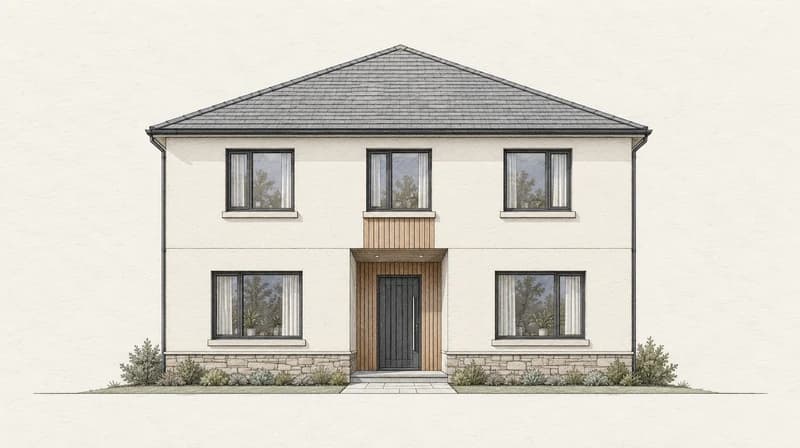
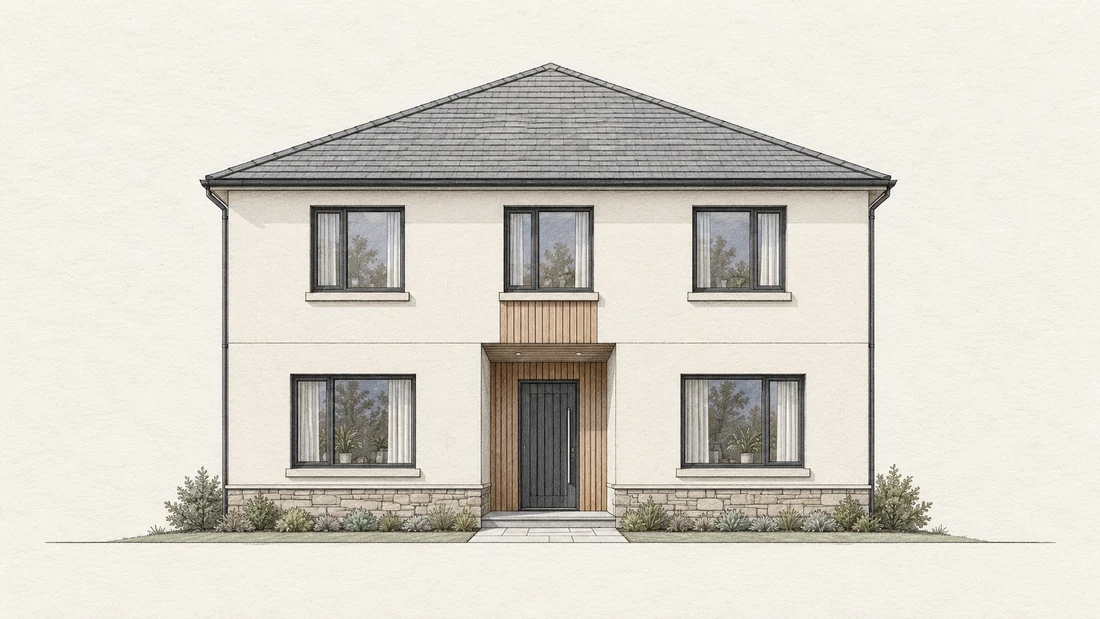
Vorderansicht eines zweigeschossigen Hauses mit fünf Fenstern und mittigem Eingang
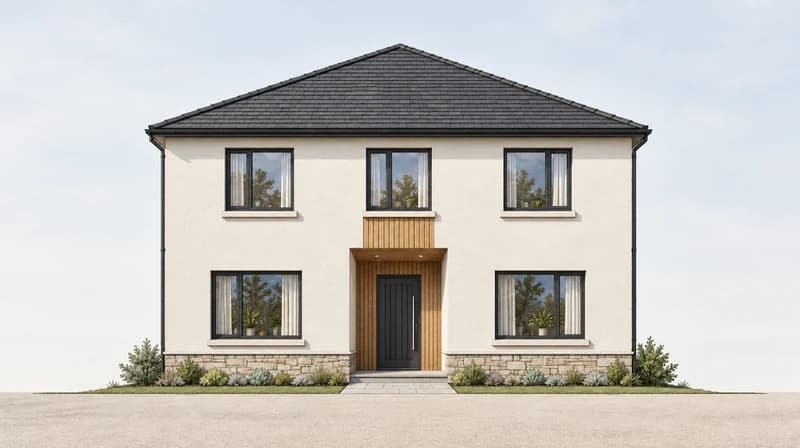
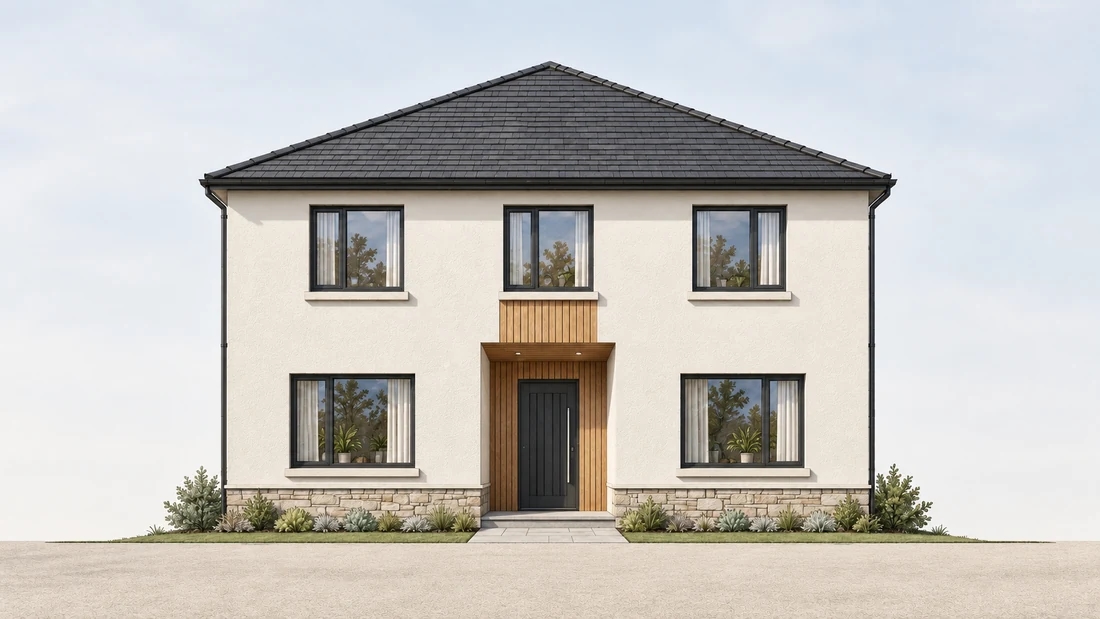
Realistisches Rendering derselben Hausansicht mit Putz, Holz und Stein

Lade eine Ansichtszeichnung hoch und rendere sie mit KI

Beginne mit deiner vorhandenen Zeichnung: Vorderansicht, CAD-Export, PDF, DWG, Fassadenskizze, Ladenfront oder Innenwandansicht. Paintit.ai nutzt sie als visuelle Referenz für ein Rendering anhand deiner Beschreibung.
  • Ansichtsbild als JPG oder PNG
  • PDF-Ansichtsblatt
  • DWG-Zeichnung
  • Fassadenskizze oder Screenshot
  • Innenwandansicht
MEINE ANSICHT HOCHLADEN
Architektonische Vorderansicht auf strukturiertem Papier

Welche Ansichten lassen sich rendern?

Vorderansicht

Hausfassade, Außenwirkung und Eingang. Eingabe: „Halte Öffnungspositionen und Dachlinie möglichst nah an der Zeichnung.“

Gebäudeansicht

Mehrfamilienhaus-, Gewerbe-, Büro- oder Mischnutzungsfassade. Eingabe: „Nutze die Ansicht als Struktur und teste Materialien.“

Innenansicht

Akzentwand, Küchenwand, Schrankwand oder Einbauten. Eingabe: „Erhalte Wandproportionen und Öffnungen beim Testen von Oberflächen und Licht.“

PDF- oder DWG-Blatt

Architekturbesprechung und Kundenpräsentation. Eingabe: „Nutze dies als Ansichtsreferenz, nicht als Bauunterlage.“

Fassadenskizze

Frühe Renovierungs- oder Konzeptidee. Eingabe: „Erhalte die grundlegenden Baukörper und rendere ein realistisches Außenkonzept.“

Wähle das passende Ansichts-Rendering

Realistisches Fassaden-Rendering

Vorderansicht, Hausaußenansicht oder Exposé. Eingabe: „Rendere die Ansicht als realistische Fassade bei natürlichem Tageslicht.“

Material- und Farbstudie

Verkleidung, Ziegel, Putz, Stein, Dach und Zierelemente. Eingabe: „Teste hellen Putz, ein dunkles Metalldach, eine warme Holztür und schwarze Fensterrahmen.“

Konzept für die Außenwirkung

Bepflanzung, Eingangsweg, Vorbau und Außenlicht. Eingabe: „Ergänze einfache Pflanzen und einen Weg, ohne die Fassadenstruktur zu ändern.“

Innenwandansicht

Küche, Schrank, Akzentwand oder Einbauten. Eingabe: „Rendere diese Wandansicht mit Schränken, Licht, Materialien und Maßstabshinweisen.“

Präsentationsbild

Kundenbesprechung, frühe Architekturpräsentation oder Renovierungsvorschlag. Eingabe: „Erstelle ein ausgearbeitetes Konzeptbild, keine Bauunterlage.“

Beispiele für Ansichts-Renderings

Erkunde Fassaden- und Innenwand-Renderings. Das moderne Haus basiert auf der Hauptzeichnung; die übrigen Bilder zeigen unabhängige Material- und Gestaltungskonzepte für deine eigene Ansicht.
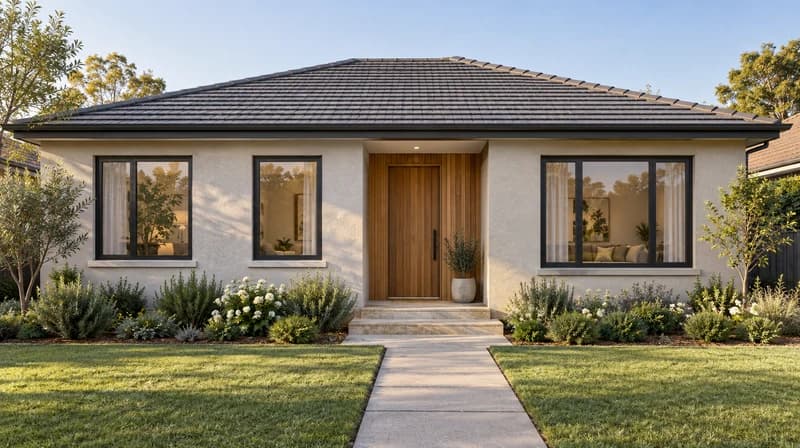
Gerenderte Vorderansicht mit hellem Putz, Holzeingang und dunklen Fensterrahmen

Moderne Hausfront

Realistisches Hausansichts-Rendering mit Putz, Holz und schwarzen Rahmen
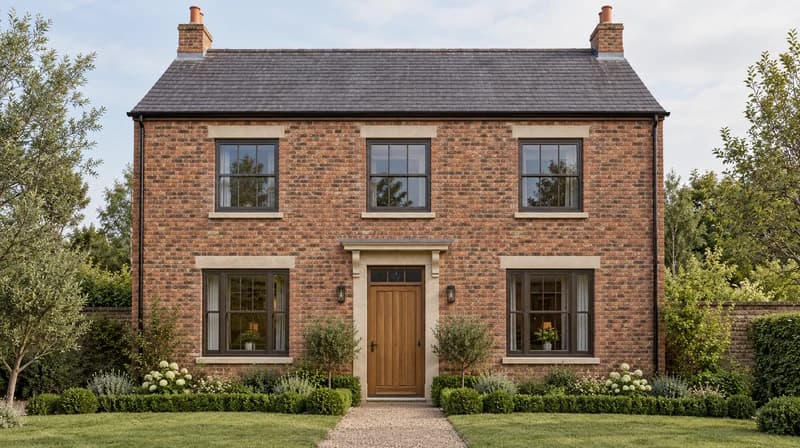
Backsteinfassade mit Steinstürzen, Holztür und anthrazitfarbenem Dach

Backsteinfassade

Materialstudie zu Ziegelfarbe, Zierelementen, Dach und Tageslicht
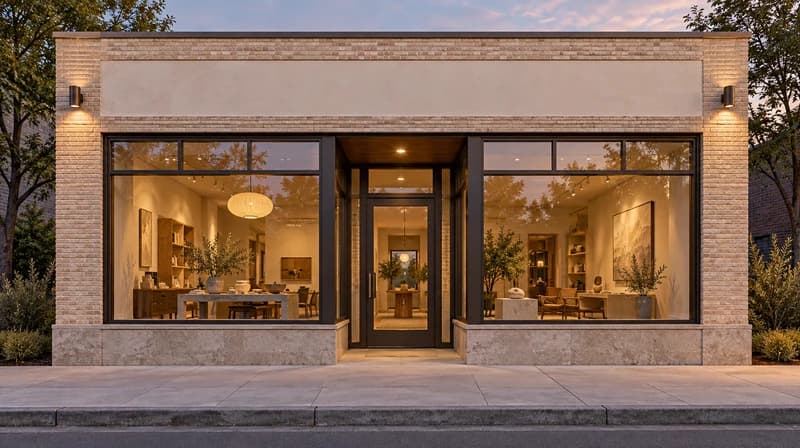
Kleine Ladenfront mit zwei Schaufenstern und unbeschrifteter Blende

Kleine Ladenfront

Gebäudeansicht mit Beschriftungszone und Beleuchtung
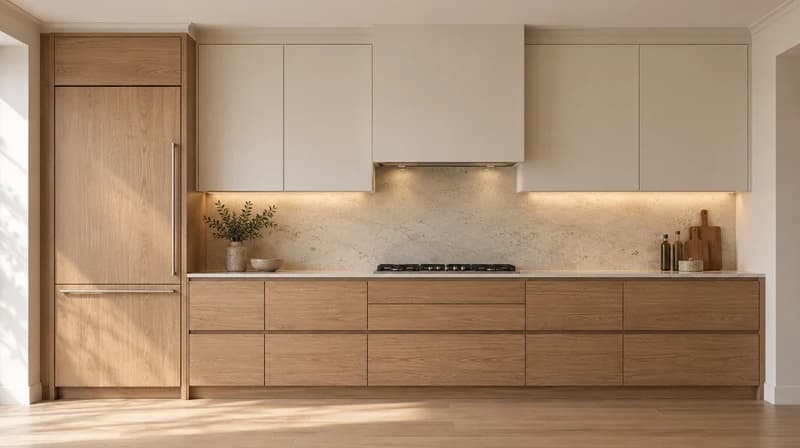
Küchenwand von vorn mit Eichenschränken und Kalksteinrückwand

Kücheninnenwand

Rendering von Schränken, Rückwand, Licht und Arbeitsplattenmaterial
Renovierte eingeschossige Fassade mit hellem Putz und Holzeingang

Renovierungsfassade

Renoviertes Vorderansichtskonzept mit neuen Materialien und Eingangsdetails
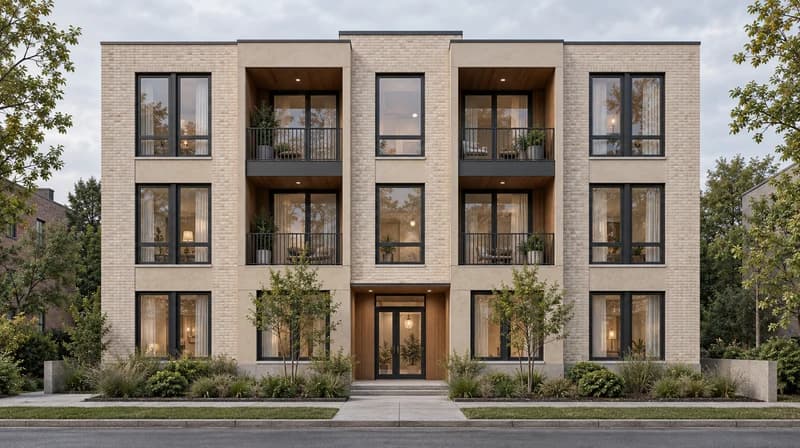
Dreigeschossige Wohnfassade mit hellem Backstein, zurückgesetzten Balkonen und ausgerichteten Fenstern

Mehrfamilienhausansicht

Architektur-Ansichtsrendering zur Entwurfsbesprechung

KI-Ansichtsfunktionen für echte Gestaltungsentscheidungen

Beginne mit der Zeichnung

Lade Fassade, Vorderansicht, PDF, DWG oder Innenansicht hoch, statt das Gebäude aus dem Gedächtnis zu beschreiben.

Erhalte die feste Architektur

Bitte Paintit.ai, Dachlinie, Öffnungspositionen, Proportionen, Fassadenrhythmus oder Wandaufteilung nah an der Zeichnung zu halten.

Teste Materialien und Farben

Teste Putz, Ziegel, Stein, Holz, Metall, Dachfarbe, Zierelemente, Türen, Fensterrahmen und Außenfarben in getrennten Varianten.

Ergänze Umgebung, wo sie hilft

Nutze einfache Bepflanzung, Wege, Licht, Himmel oder Straßenkontext, um die Ansicht verständlicher zu machen.

Verfeinere im Chat

Bitte um wärmere Ziegel, hellere Zierelemente, ruhigere Bepflanzung, dunklere Fenster, weniger Kontrast oder eine traditionellere Fassade.

Speichere Versionen im Bereich „Projekte“

Ordne zurückhaltende, mutige, präsentationsreife und finale Fassadenvarianten nach Immobilie, Seite und Status.

So verwandelst du eine Ansicht in ein Rendering

001

Lade die Ansicht hoch

Nutze JPG, PNG, PDF, DWG, einen Fassaden-Screenshot oder eine Innenwandansicht.
002

Benenne die Ansicht

Sage Paintit.ai, ob es um Vorderansicht, Seitenansicht, Ladenfront, Hausfassade, Gebäudeansicht oder Innenwand geht.
003

Lege das Rendering-Ziel fest

Wähle Fassaden-Rendering, Materialstudie, Außenwirkungskonzept, Innenwand-Rendering oder Präsentationsbild.
004

Ergänze Materialien und Vorgaben

Nenne Verkleidung, Ziegel, Putz, Stein, Zierelemente, Dach, Fenster, Licht, Bepflanzung und unveränderliche Elemente.
005

Erzeugen, verfeinern und speichern

Vergleiche Varianten, verfeinere die beste im Chat und speichere deine Favoriten im Bereich „Projekte“.

Vorlage für die Texteingabe

[Eingabeart] + [Ansichtsart] + [Rendering-Ziel] + [Materialien/Farben] + [Umgebung/Licht] + [was erhalten bleiben soll]

PDF-Vorderansicht eines zweigeschossigen Hauses, realistisches Fassaden-Rendering, warmweißer Putz, heller Steinsockel, schwarze Fensterrahmen, weiches Tageslicht. Dachlinie und Fensterpositionen nah an der Zeichnung halten.

Nutze Pinterest-Materialreferenzen und speichere die beste Fassadenidee

Nutze Referenzen für Stil und Palette, während die Ansicht die Struktur vorgibt. Beispiele zeigen eine visuelle Richtung; deine eigene Ansicht bestimmt die Geometrie. Speichere hilfreiche Varianten im Bereich „Projekte“ und nutze anschließend KI-Außengestaltung, KI-Hausanstrich, oder KI-Rendering wenn die nächste Entscheidung einen umfassenderen Blick erfordert. Die Visualisierung garantiert keine exakten Materialprodukte, Verfügbarkeit, statische Genauigkeit, Vorschriftenkonformität oder genehmigungsreifen Ergebnisse.

Nutze Referenzen für die Palette

Ergänze Pinterest-Referenzen für Ziegelton, Putzoberfläche, Holzwärme, Dachfarbe, Zierkontraste oder Lichtstimmung.

Kopiere die Referenz nicht

Die Ansicht liefert die Struktur. Die Referenz dient nur Stil, Palette, Materialien und Atmosphäre.

Halte Varianten geordnet

Speichere zurückhaltende, warme, moderne, traditionelle und favorisierte Varianten nach Immobilie und Ansichtsseite im Bereich „Projekte“.

Wer nutzt Ansichts-Renderings?

Haus- und Wohnungseigentümer

Teste Farben, Materialien, Dach, Zierelemente und Eingang vor Renovierungsentscheidungen. Entdecke das Tool zur Hausaußengestaltung.

Architekten

Erstelle aus frühen Architekturansichten Besprechungsbilder vor dem Produktions-Rendering. Teste den KI-Architektur-Generator.

Innenarchitekten

Rendere Innenansichten für Akzentwände, Küchen, Ankleiden, Schränke oder Materialstudien. Entdecke KI für Innenarchitekten.

Bauunternehmen und Projektentwickler

Vergleiche Fassadenrichtungen für Hausangebote, Mehrfamilienhäuser und Präsentationen. Weiter mit KI-Außengestaltung.

Immobilienteams

Zeige Renovierungspotenzial, Außenkonzepte und Fassadenideen für Exposés. Entdecke Immobilien-Workflows.

Ansichts-Rendering im Vergleich zu manuellem 3D und CAD

Diese Abläufe erfüllen unterschiedliche Aufgaben. CAD/BIM bleibt Grundlage bemaßter Zeichnungen, manuelles Rendering eignet sich für die Endproduktion. Paintit.ai hilft, wenn die Ansicht bereits existiert und du sehen möchtest, wie sie wirken könnte.
ArbeitsablaufGeeignet fürEinschränkungSo hilft Paintit.ai
CAD- oder BIM-AnsichtGenaue Dokumentation von Wänden, Öffnungen und MaterialienErzeugt allein noch keine GestaltungsatmosphäreErgänzt schnelle visuelle Material- und Farbrichtungen.
Manuelles 3D-RenderingFinales Marketingbild und kontrollierte KamerasichtFür erste Varianten langsamer und teurerHilft bei der Vorauswahl vor dem Produktions-Rendering.
Manueller 2D-Ansichtsrendering-ServiceAusgearbeitete PräsentationszeichnungenErfordert Angebot, Bearbeitungszeit und AbstimmungHilft beim Testen der Richtung vor der Beauftragung.
Fertige AnsichtsrenderingsInspiration und BeispieleNicht dein Gebäude, deine Fassade oder WandGeht von der tatsächlichen Ansichtszeichnung des Nutzers aus.
Ansichts-Rendering von Paintit.aiFrühe Fassadenkonzepte, Materialstudien und InnenansichtenKeine CAD-, Genehmigungs- oder BauunterlagenVerwandelt eine flache Ansicht in ein realistisches Konzept zur Besprechung.

Warum Ansichten mit Paintit.ai rendern? 

  • Starte mit deiner vorhandenen Ansicht

    Starte mit deiner vorhandenen Ansicht

    Nutze PDF, DWG, Screenshot, Skizze oder Bild, ohne das Gebäude zuerst in einem 3D-Tool nachzubauen.

  • Teste Materialien vor der Ausarbeitung

    Teste Materialien vor der Ausarbeitung

    Vergleiche Ziegel, Putz, Verkleidung, Stein, Dachfarbe, Zierelemente, Fenster, Türen und Licht.

  • Mache flache Zeichnungen leichter besprechbar

    Mache flache Zeichnungen leichter besprechbar

    Ein realistisches Rendering hilft Kunden, Eigentümern und Laien, die Fassade schneller zu verstehen.

  • Halte den Ablauf geordnet

    Halte den Ablauf geordnet

    Nutze Chat-Verfeinerung und den Bereich „Projekte“, damit die besten Ansichtsvarianten zwischen Experimenten nicht verloren gehen.

Preise

Starten Sie kostenlos mit einem Konto: Der Free-Tarif enthält 30 Credits und 1K-Auflösung, ohne Kreditkarte. Upgrades bieten mehr Credits und höhere Auflösungen: Starter (500 Credits, 2K — 14,99 $/Monat), Pro (1.500 Credits, 4K, ohne Wasserzeichen und mit kommerzieller Lizenz — 29,99 $/Monat) oder Max (4.500 Credits — 79,99 $/Monat). Keine versteckten Gebühren, 7 Tage Geld-zurück-Garantie, jederzeit kündbar.

Häufige Fragen zum Ansichts-Rendering 

  • Es verwandelt eine flache Architekturansicht, Fassadenzeichnung, Vorderansicht, PDF, DWG oder Wandzeichnung in ein visuelles Konzept mit Materialien, Farbe, Beleuchtung und Umgebung.

  • Ja. Lade eine klare Vorderansicht hoch und beschreibe Materialien, Farben, Licht und unveränderliche Elemente. Gut erkennbare Dachlinie, Öffnungen, Wandgrenzen und grundlegende Fassadendetails verbessern das Ausgangsmaterial.

  • Ja. Teste Fassadenmaterialien, Außenfarben, Zierelemente, Türen, Fenster, Dachfarbe, Eingangsdetails und einfache Bepflanzung anhand einer Vorderansicht oder eines Fassadenbilds.

  • Ansichts-Rendering beginnt meist mit einer flachen Vorder- oder Seitenansicht. Ein vollständiges 3D-Rendering nutzt eine modellierte Szene mit Tiefe, Kamera und Geometrie. Paintit.ai eignet sich besonders für schnelle Konzepte aus vorhandenen Ansichten.

  • Ja. Visualisiere Schränke, Einbauten, Akzentwände, Ankleiden, Küchenwände oder Materialwechsel. Benenne die Wand und liste auf, was unverändert bleiben muss.

  • Nein. Nutze Paintit.ai für Konzepte, Materialrichtungen, Fassadenstudien und Kundenabstimmung. CAD, BIM, Vorschriftenprüfung, Genehmigungen, Maße und Tragwerksentscheidungen erfordern professionelle Werkzeuge und qualifizierte Fachleute.

  • Paintit.ai unterstützt JPG, PNG, PDF und DWG. Nutze einen klaren Export oder Screenshot mit erkennbaren Öffnungen, Wandlinien, Dachform und wichtigen Anmerkungen.

  • Nutze eine saubere Zeichnung, benenne die Ansichtsart, ergänze Materialien und Farben sowie eine Vorgabe. Beispiel: „Halte Dachlinie, Fensterpositionen und Haustür möglichst nah an der Zeichnung.“

Bereit, eine Ansicht zu rendern? 

Lade eine Vorderansicht, Fassadenskizze, PDF, DWG oder Innenwandansicht hoch und verwandle sie mit Paintit.ai in ein realistisches Konzept.

MEINE ANSICHT RENDERN

Verwandte KI-Funktionen 

Entdecke Paintit.ai genauer und erfahre, wie KI nicht nur Raumdesign, sondern deinen gesamten kreativen Prozess verändern kann.

  • 1

    KI-Raumdesign

    Entdecke kostenlose KI-Raumdesign-Tools. Erstelle und visualisiere beeindruckende Innenräume sofort und mühelos. Ideal für Schlafzimmer, Wohnzimmer und mehr.

    Funktionen entdeckenarrow
  • 2

    KI-Konzeptgenerator

    Entdecke grenzenlose Kreativität mit unserem KI-Konzeptgenerator. Erstelle und verfeinere Designideen für Architektur, Innenräume und mehr.

    Funktionen entdeckenarrow
  • 3

    KI-Hausfassaden-Design

    Gestalte deine Hausfassade mühelos mit unserem kostenlosen KI-Generator neu. Erkunde Stile, Materialien und Texturen passend zu deiner Vision.

    Funktionen entdeckenarrow
  • 4

    KI-Haus-Generator

    Erstelle mühelos beeindruckende Hausdesigns mit unserem kostenlosen KI-Haus-Generator. Erkunde Stile, Layouts und Details passend zu deiner Vision.

    Funktionen entdeckenarrow
  • 5

    KI-Hausmaler

    Visualisiere Farben für dein Zuhause mit dem kostenlosen KI-Hausmaler. Erkunde Stile, kombiniere Farben und gestalte Wände mühelos neu.

    Funktionen entdeckenarrow
  • 6

    KI-Landschaftsdesign

    Erstelle beeindruckende Außenbereiche mit kostenlosen KI-Landschaftsdesign-Tools. Generiere Gärten, Terrassen und Hoflayouts mühelos.

    Funktionen entdeckenarrow
  • 7

    KI-Rendering-Software

    Erstelle fotorealistische Renderings für Architektur und Interior Design mit KI. Schnell, einfach und für alle Erfahrungsstufen zugänglich.

    Funktionen entdeckenarrow
  • 8

    Hausfassaden-Design-Tool

    Gestalte deine Traumfassade mit unserem einfach nutzbaren Hausfassaden-Design-Tool. Visualisiere Farben, Materialien und Stile in Echtzeit.

    Funktionen entdeckenarrow
  • 9

    Badrenovierung mit KI

    Lade ein Badezimmerfoto hoch und visualisiere neue Fliesen, Waschtische, Armaturen, Böden und Beleuchtung, bevor die Renovierung beginnt.

    Funktionen entdeckenarrow
  • 10

    KI-Grundriss-Generator

    Erstelle Grundrisse aus einem Textprompt oder einer Skizze. Plane Raumfluss, Maße und Layouts schneller mit KI.

    Funktionen entdeckenarrow
  • 11

    KI-Möbel-Generator

    Erstelle Möbelkonzepte und platziere sie direkt in deinem Raumfoto. Erkunde Sofas, Tische, Betten, Regale, Licht und Deko im Kontext.

    Funktionen entdeckenarrow
  • 12

    Möbelplatzierung mit KI

    Ordne Möbel im Raum neu an, ohne schwere Stücke zu bewegen. Teste Layouts, Laufwege und Positionen mit KI.

    Funktionen entdeckenarrow
  • 13

    Hausfassade renovieren

    Visualisiere Renovierungsideen für Fassade, Dach, Fenster, Türen, Landschaft und Curb Appeal anhand eines Fotos deines Hauses.

    Funktionen entdeckenarrow
  • 14

    KI-Farbvisualisierer

    Teste Farben auf echten Raum- und Außenfotos, bevor du Muster kaufst. Vergleiche Paletten, Akzentwände und Oberflächen in Minuten.

    Funktionen entdeckenarrow
  • 15

    Küchenrenovierung mit KI

    Visualisiere Küchenideen mit neuen Schränken, Arbeitsplatten, Rückwänden, Böden, Licht und Layouts, bevor du dich festlegst.

    Funktionen entdeckenarrow
  • 16

    KI-Teppich-Visualizer

    Sieh, wie verschiedene Teppiche in deinem echten Raum wirken. Vergleiche Stil, Größe, Farbe und Platzierung vor dem Kauf.

    Funktionen entdeckenarrow
  • 17

    Immobilienfotos verbessern

    Verbessere Listing-Fotos mit KI für hellere, sauberere und professionellere Immobilienbilder, die Räume verkaufsbereit wirken lassen.

    Funktionen entdeckenarrow
  • 18

    KI-Innenraum-Rendering

    Verwandle Raumideen in realistische Innenraum-Renderings.

    Funktionen entdeckenarrow
  • 19

    KI-Wandgestaltung

    Teste Wandfarben, Oberflächen und Gestaltungsideen in deinem Raum.

    Funktionen entdeckenarrow
  • 20

    KI-Türgestaltung

    Erkunde Türstile und Fassadenänderungen vor der Renovierung.

    Funktionen entdeckenarrow
  • 21

    KI-Grundriss-Rendering

    Visualisiere einen Grundriss als realistische Raumgestaltung.

    Funktionen entdeckenarrow
  • 23

    Tool zur Einfahrtsgestaltung

    Teste Aufteilungen und Materialien für deine Hauseinfahrt.

    Funktionen entdeckenarrow
  • 24

    Tool zur Pflastergestaltung

    Erkunde Pflastermuster und Oberflächen für Außenbereiche.

    Funktionen entdeckenarrow
  • 26

    Mit KI von der Skizze zum Rendering

    Verwandle eine Entwurfsskizze in ein realistisches Bildkonzept.

    Funktionen entdeckenarrow
  • 27

    Von der Ansichtszeichnung zum Rendering

    Visualisiere eine Architekturansicht als realistisches Rendering.

    Funktionen entdeckenarrow
  • 28

    KI-Schrankgestaltung

    Teste Schrankstile, Farben und Oberflächen in deinem Raumfoto.

    Funktionen entdeckenarrow
  • 29

    KI-Holzterrassengestaltung

    Erkunde Terrassenkonzepte anhand eines Fotos deines Gartens.

    Funktionen entdeckenarrow
  • 30

    KI-Gartenplaner

    Visualisiere Gartenaufteilungen und Pflanzideen für dein Grundstück.

    Funktionen entdeckenarrow
  • 31

    KI-Gestaltung für Innenraumrenovierungen

    Erkunde aufeinander abgestimmte Renovierungsideen für Innenräume.

    Funktionen entdeckenarrow
  • 32

    KI-Fenster-Visualisierer

    Teste Fensterstile und Oberflächen auf deinem Hausfoto.

    Funktionen entdeckenarrow
  • 34

    Visualisierer für Küchenarbeitsplatten

    Vergleiche Arbeitsplattenmaterialien und Farben in deinem Küchenfoto.

    Funktionen entdeckenarrow
  • 35

    Tool zur Gartenlichtplanung

    Teste Außenbeleuchtungskonzepte in deinem tatsächlichen Garten.

    Funktionen entdeckenarrow
  • 36

    KI-Vorhang-Visualisierer

    Sieh dir Vorhangstile, Farben und Muster an deinem eigenen Fenster an.

    Funktionen entdeckenarrow
  • 37

    KI-Rendering-Optimierung

    Optimiere ein vorhandenes Architektur- oder Innenraum-Rendering für die Präsentation.

    Funktionen entdeckenarrow
KI-Rendering für Ansichtszeichnungen | Paintit.ai